详细讲解如何安装和配置 DeepSeek,包括 Ollama 工具、DeepSeek 模型、ChatBox 客户端及浏览器插件,助你轻松实现 Windows 系统和 Mac 系统本地 AI 模型调用。
大家有没有遇到过这种情况?想用 AI 模型的时候,网页版总是提示 “服务器繁忙,请稍后再试”,搞得人特别抓狂。如果你也有这样的烦恼,那我今天要分享的这个教程一定能帮到你。
我们要聊的是如何在本地部署 DeepSeek,并且实现它的高效运行。教程虽然有点长,但步骤清晰,大家跟着做就能搞定,而且并不复杂哦!
本教程以 Windows 系统的环境为准,但原理是一样的。
第一步:安装 Ollama
要想运行 DeepSeek,我们需要先安装一个叫 Ollama 的工具。它是支持大模型本地调用的核心工具,DeepSeek 的运行就是基于它的。

安装过程是全英文的,但别担心,操作很简单。只需要点击【Install】,然后一路 “下一步” 就行。
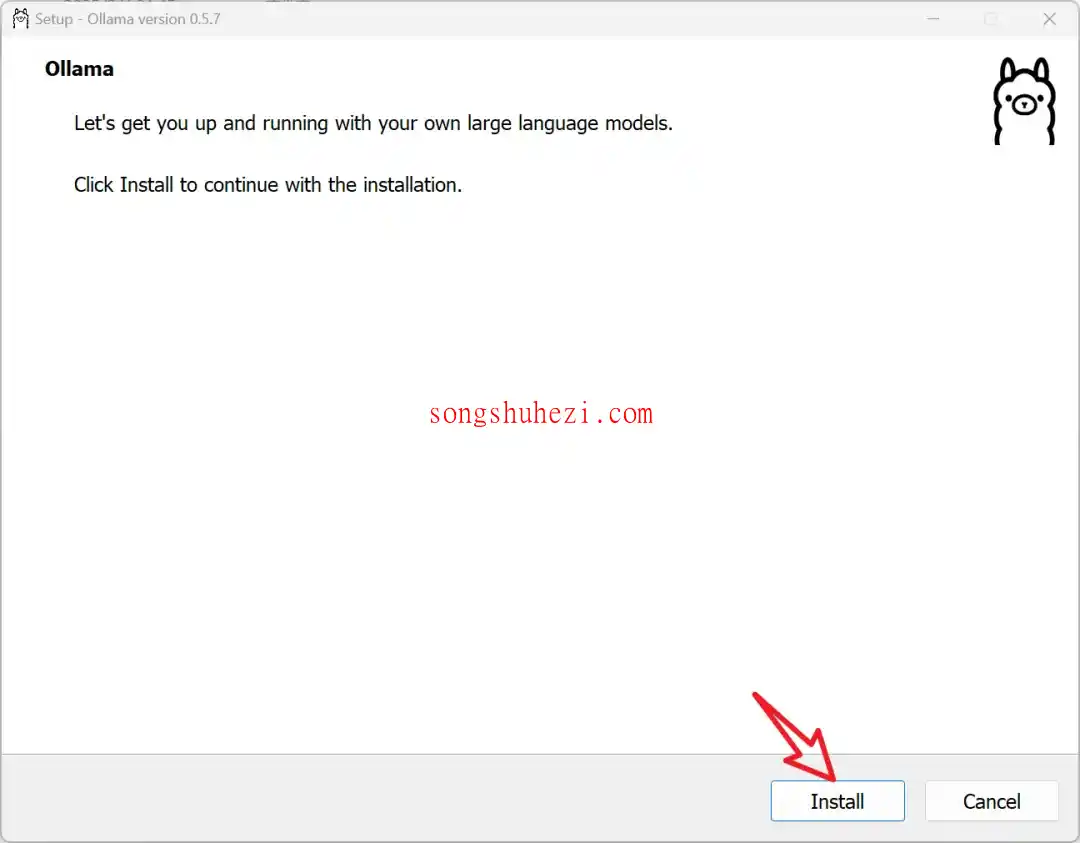
安装完成后,在电脑的开始菜单中搜索 “Ollama”,点击软件图标就能启动啦。

第二步:安装 DeepSeek 模型
Ollama 装好后,我们就可以安装 DeepSeek 模型了。
打开 DeepSeek 模型页面,你会看到几个不同的模型版本:

- 1.5B:适合硬件配置较低的电脑,最低要求 4GB 内存 + 核显。
- 7B:推荐版本,大部分电脑都能跑起来,要求 8GB 内存 + 4GB 显存。
- 32B:高性能设备用,要求 32GB 内存 + 12GB 显存。
这里强烈建议大家选择 7B 版本,性能和硬件要求比较平衡。选择后,复制对应的指令,比如 “ollama run deepseek-r1:7b”。
如果配置不够的话,可以通过京东的国家补贴,购买 mac mini m4 到手 3k 左右:https://u.jd.com/GGX8Uq3。
接下来,按下键盘上的 “Win 键 + R”,输入“cmd” 打开命令行窗口。

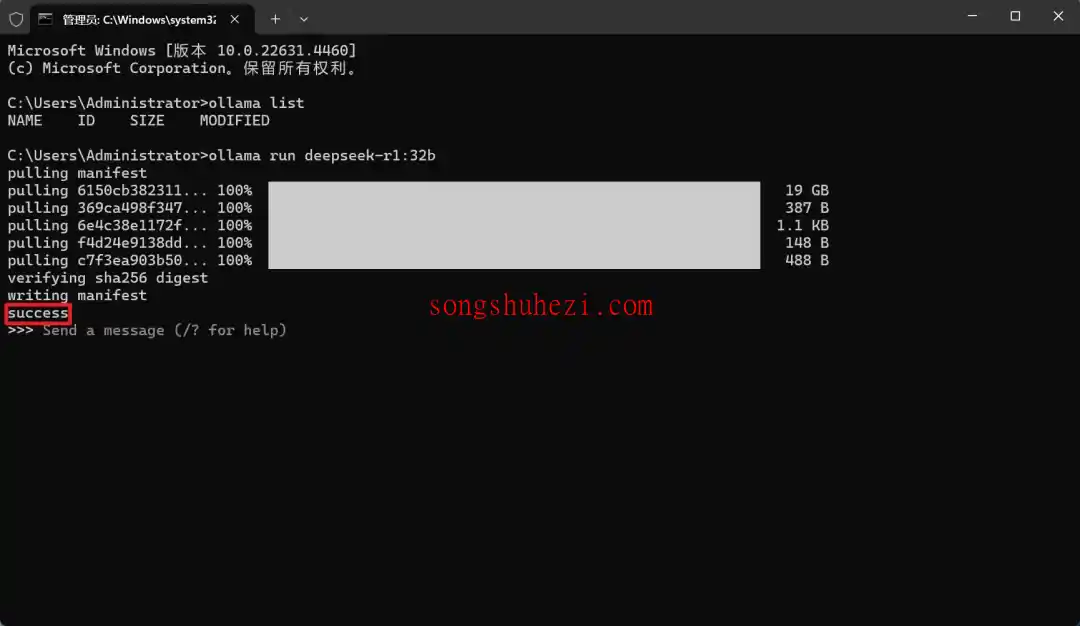
在窗口中输入刚才复制的指令,比如 “ollama run deepseek-r1:7b”,然后回车。

这时,DeepSeek 模型就会开始下载了。7B 模型的体积相对较小,下载时间不会太久。等到命令行窗口中显示 “success” 字样,就说明模型安装成功了!
第三步:本地交互界面
如果你觉得直接用命令行操作有点麻烦,想要一个更友好的界面,那可以通过下面的几种方案完成本地交互界面。
方案一:通过 ChatBox+Ollama 实现本地 AI 交互界面
方案二:通过 Cherry Studio+Ollama 轻松实现本地 AI 交互界面
方案三:通过 Page Assist+Ollama 轻松实现本地 AI 交互界面
方案四:通过 AnythingLLM+Ollama 轻松实现本地 AI 交互界面
第四步:搭建本地知识库
如果你想搭建一个本地知识库问答系统,那么可以看看以下几种方案:
方案一:使用 AnythingLLM 搭建本地知识库问答系统
方案二:使用 Cherry Studio 搭建本地知识库问答系统
相关资源获取
为了大家方便,本教程所有用到的软件资源我都统一整理到网盘中了,大家需要的自行下载就好。

网盘链接:https://pan.quark.cn/s/4e3a3843a943
最后
到这里,DeepSeek 的安装和配置就全部完成了!无论是用命令行、ChatBox 客户端,还是浏览器插件,大家都可以根据自己的需求选择最适合的方式。
我的感觉是,DeepSeek 确实挺强大的,尤其是本地运行,不用担心服务器繁忙的问题。虽然对硬件有一定要求,但只要选对模型版本,大部分电脑都能流畅运行。