在 Mac mini M4 上本地部署 DeepSeek R1 模型的完整教程,涵盖安装、配置及优化,助你高效运行 AI 模型。
你有没有想过,用一台小巧的 Mac mini M4,就能搭建一个强大的 AI 工作站?尤其是运行 DeepSeek R1 这种大模型,既能节省成本,又能保障数据安全。今天就来聊聊如何在 Mac mini 上本地部署 DeepSeek R1 大模型,简单三步搞定,轻松开启智能办公。
为什么选择 Mac mini M4?
Mac mini M4 不仅性能强大,还兼具紧凑设计和低功耗。它的 32GB 内存和 M4 芯片,足以胜任大多数 AI 模型的推理任务,尤其是 DeepSeek R1 的 14B 和 32B 模型。这种配置对于小企业或个人开发者来说,性价比非常高。

而且现在通过京东的国家补贴,购买 mac mini m4 到手 3k 左右:https://u.jd.com/GGX8Uq3。
部署前的准备工作
在开始之前,你需要确保以下几点:
- 硬件配置:建议至少 32GB 内存的 Mac mini M4。如果你预算充足,64GB 内存的版本更佳。
- 存储空间:14B 模型需要约 20GB,32B 模型则需要 60GB 以上,建议外接 SSD 存储。
- 网络环境:虽然是本地部署,但初始下载模型和后续更新需要稳定的网络支持。
- 安装工具:我们需要用到 Ollama 工具,它是运行 DeepSeek 模型的关键。
三步搞定 DeepSeek R1 部署
接下来,我们分三步完成部署,步骤简单易懂,不需要高深的技术背景。
如果你还没有通过 ollama 把 deepseek 下载到本地,那你可以先看看这篇:【如何安装 DeepSeek 本地模型】
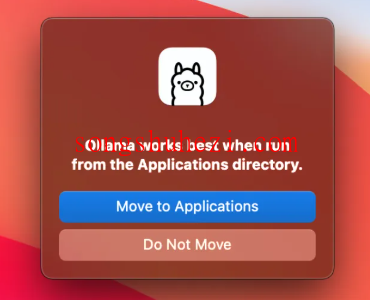
如果你已经下载到本地了,那我们继续往下看。
第一步:运行 DeepSeek 模型
模型下载完成后,就可以启动模型进行推理任务了。
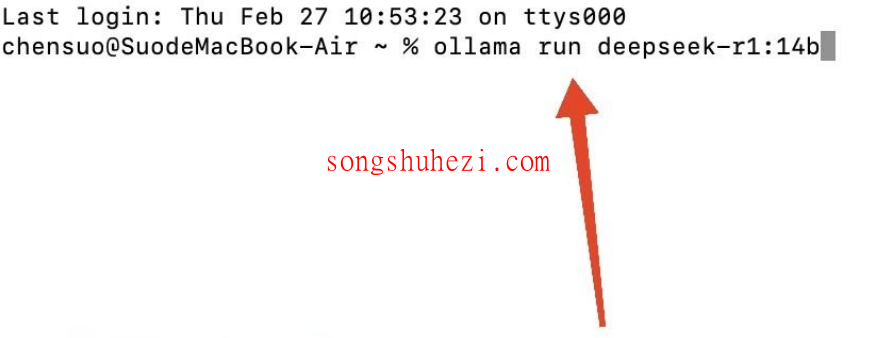
以下是运行不同模型的命令:
-
运行 14B 模型:
ollama run deepseek-r1:14b -
运行 32B 模型:
ollama run deepseek-r1:32b

如果需要在局域网内远程调用,可以运行以下命令:
ollama serve
然后在其他设备上通过 IP 地址访问。
部署中的优化建议
为了让你的 Mac mini 在运行 DeepSeek 模型时表现更优异,这里有一些优化小技巧:
-
释放内存:运行大模型时,内存占用会接近设备上限。可以通过以下命令查看并释放内存:
ps aux | grep "ollama"找到相关进程后,手动终止不必要的任务。
-
外接存储:如果模型文件占用了太多内置存储,可以将模型文件存放在外接 SSD 上。Ollama 支持自定义模型路径。
-
调整资源分配:在 Ollama 的配置文件中,可以手动调整模型加载的资源分配,确保推理速度和系统稳定性。
-
后台运行:通过以下命令将模型运行设置为后台模式,避免终端中断:
ollama run deepseek-r1:32b & disown
场景推荐
在实际使用中,DeepSeek R1 的 14B 模型在 Mac mini M4 上表现非常流畅,生成速度可达 10-12 tokens/s,适合日常问答和简单代码生成。而 32B 模型虽然更强大,但速度稍慢,适合需要复杂逻辑推理或长文本生成的场景。
如果你是开发者,可以用它辅助编写代码;如果是小企业主,可以用它生成技术文档或处理客户咨询。总之,这是一款非常实用的大模型。
最后
感觉嘛,用 Mac mini M4 搭建一个 AI 工作站,确实是个不错的选择。既省钱又省心,尤其是本地部署,数据安全性更高。操作也不复杂,哪怕是对技术不太熟悉的小伙伴,也能轻松上手。如果你也有类似的需求,不妨试试这个方案,说不定会有意想不到的收获!