在 Obsidian 中整合 Deepseek,构建智能知识助手,提升写作和知识管理效率的详细教程。
Obsidian,这款笔记软件大家可能都不陌生了吧?很多人用它来整理知识、写作,甚至搭建自己的知识库。而我呢,最近发现了一个能让 Obsidian 更 “聪明” 的方法,就是把 Deepseek 整合进来,直接构建一个智能知识助手。它可以帮你优化文案、总结文章、整理笔记,甚至直接写文章,简直是效率神器!

先别急着说 “听起来好厉害”,我这就来手把手教你怎么操作,保证简单易上手。
我们先从最简单的方式开始——直接在 Obsidian 中嵌入 Deepseek 官网。这样你就不用在浏览器和 Obsidian 之间来回切换了,写作的时候随时可以调用 Deepseek,问问题、优化内容啥的都很方便。
准备工作
第一步嘛,当然是装个插件啦!Obsidian 的插件市场可是很强大的。我们需要用到一个叫 Custom Frames 的插件,具体操作如下:
-
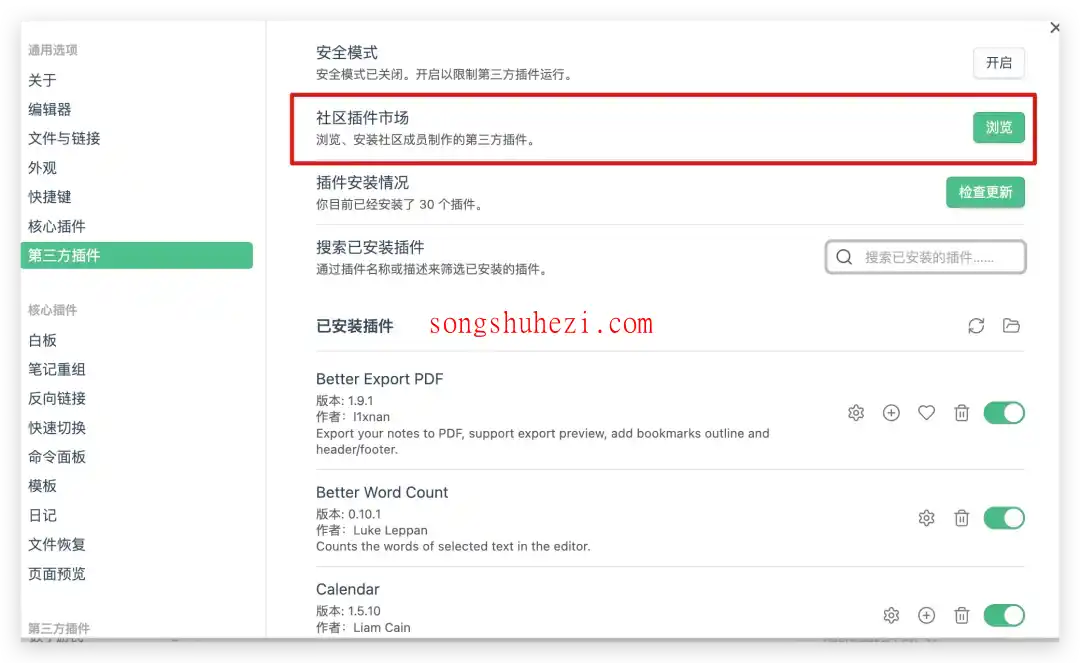
打开 Obsidian 的设置页面,找到插件市场。
-
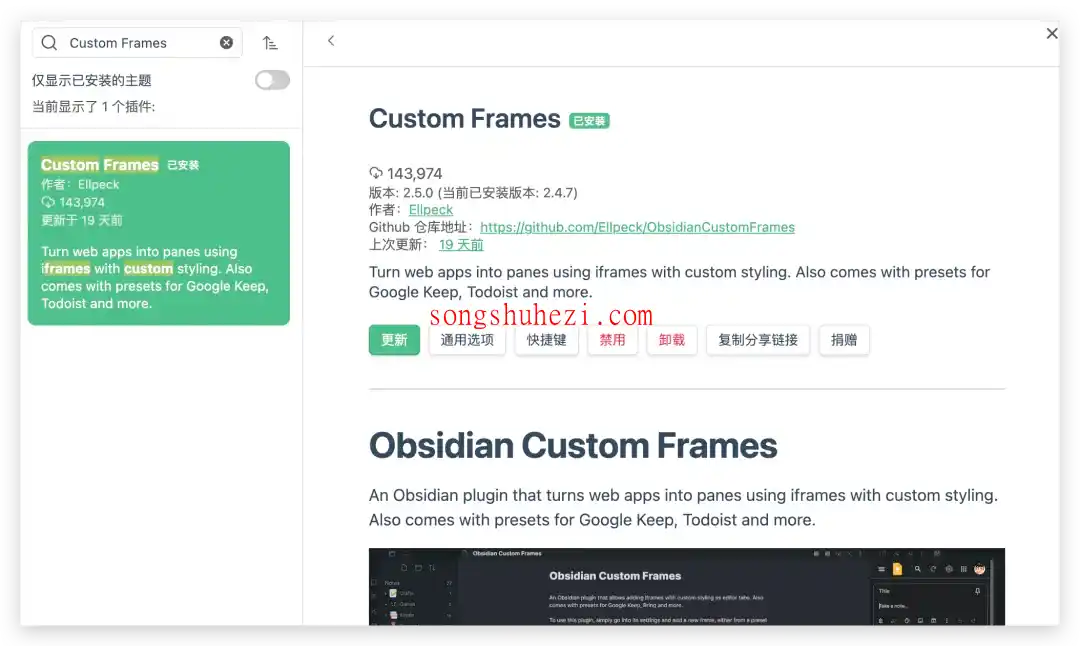
在插件市场的搜索框里输入 “Custom Frames”,找到这个插件后直接点 “安装”。
-
安装完成后,记得启用插件哦,不然它是不会工作的。
配置 Deepseek 官网地址
插件装好了,接下来就是配置 Deepseek 的官网地址了。这一步也超级简单:
-
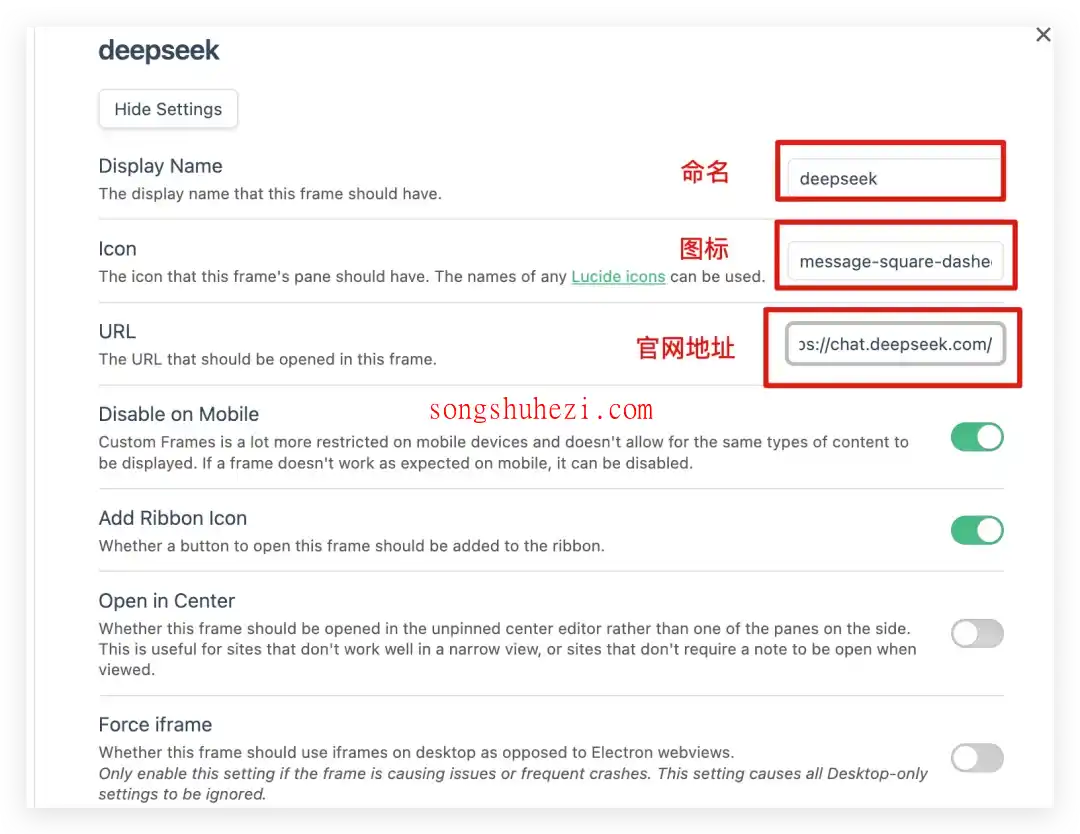
在 Obsidian 的设置页面找到 Custom Frames 插件的配置选项。
-
打开插件的 “通用选项”,在这里添加 Deepseek 的官网地址(可以直接用:https://deepseek.ai)
-
配置完成后,重启一下 Obsidian。
等你重新打开 Obsidian,就会发现 Deepseek 已经嵌入进来了!它会以一个独立的窗口形式出现在你的 Obsidian 界面里,随时可以调用,是不是很方便?
嵌入官网的局限性
虽然这种方式很简单,但它也有点小局限,比如它只能作为一个嵌入的网页使用,无法直接和你的笔记内容进行深度互动。比如说,你不能基于某个段落发起提问,也不能直接对当前笔记内容进行对话。这种情况下,它的功能更多是辅助写作,而不能完全算是一个智能知识助手。
不过嘛,咱们可以先从这个简单的方式入手,等熟悉了 Deepseek 的功能后,再尝试更高级的整合方式。
相关资源获取
为了大家方便,本教程所有用到的软件资源我都统一整理到网盘中了,大家需要的自行下载就好。
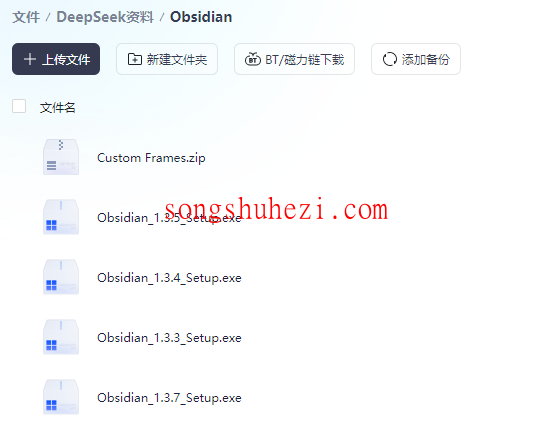
网盘链接:https://pan.quark.cn/s/4e3a3843a943
我的感觉是,这种方式对于刚接触 Deepseek 或者 Obsidian 的朋友来说,已经足够好用了。毕竟操作简单,不需要太多技术门槛。而且 Deepseek 的能力也确实很强大,优化文案、总结文章这些功能用起来还是很顺手的。如果你也经常用 Obsidian 写作或者整理笔记,强烈建议试试这个方法!