通过 Page Assist 插件,你可以在浏览器中轻松使用 DeepSeek,实现本地 AI 模型的 Web UI 功能,教程简单易懂。
今天来聊聊怎么通过一个浏览器插件——Page Assist,来实现 DeepSeek 的使用。DeepSeek 是一个强大的本地 AI 模型,而 Page Assist 则为它提供了一个便捷的 Web UI 操作界面。其实整个设置过程并不复杂,几步操作就能搞定,下面我就详细给大家讲讲。
注册 DeepSeek API
第一步就是注册一个 DeepSeek API,这个是整个流程的核心部分。
由于官网服务器资源紧张,已暂停 API 服务充值,所以我们需要其他的方法来获取,具体请看这篇:【获取 DeepSeek API】
安装 Page Assist
由于不少小伙伴的网络问题,这里我已经将插件安装包都整理到网盘了,大家自行下载就好。
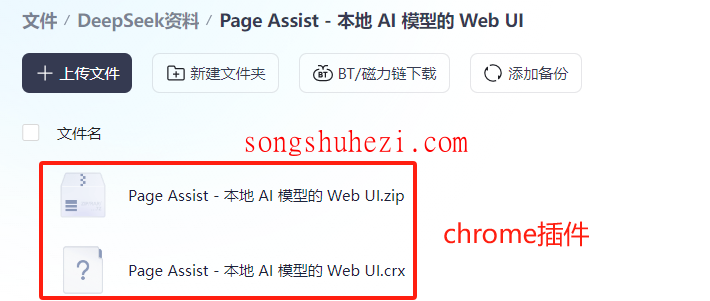
首先,你需要打开浏览器的扩展中心,然后启用【开发人员模式】。
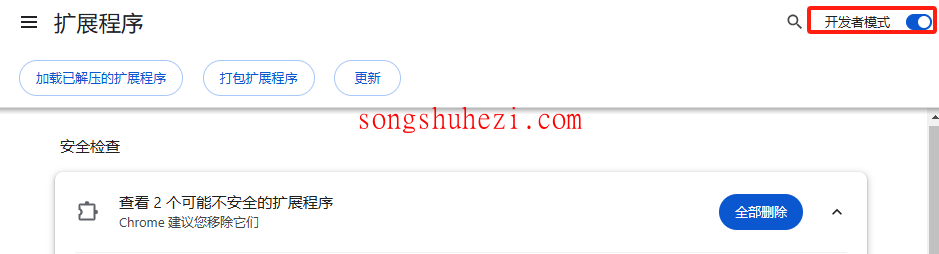
这个操作很简单,通常只需要在浏览器的扩展页面右上角找到一个开关样式的按钮,把它点亮就可以了。
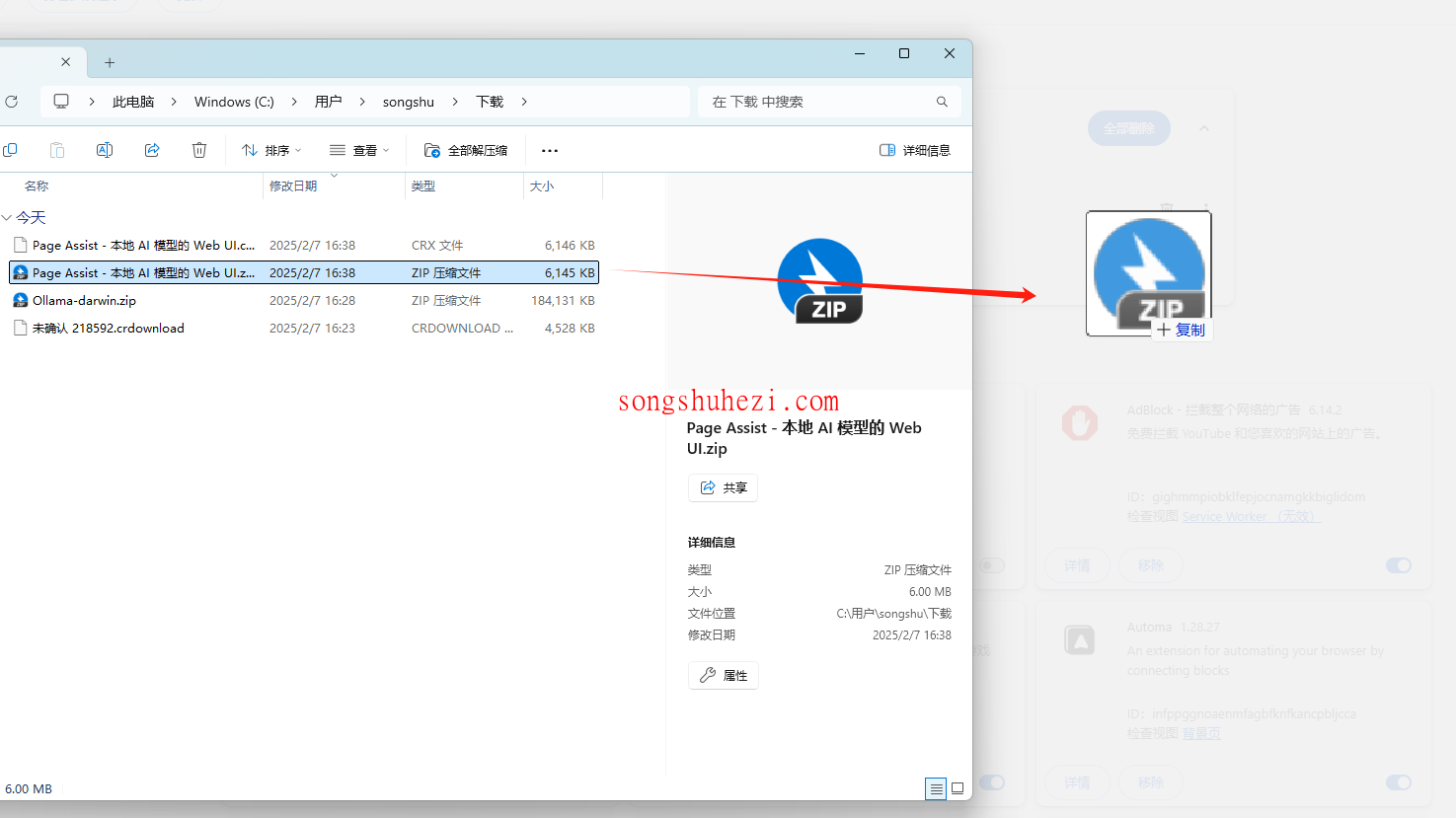
接着,把插件压缩包直接拖入扩展中心。这一步就像拖文件到文件夹一样简单,把压缩包拖进去后,浏览器会自动识别并安装。
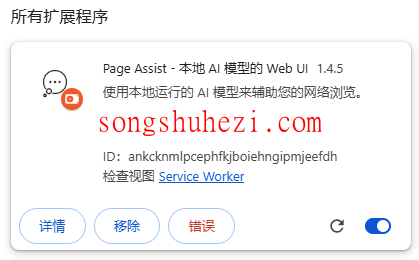
安装完成后,你会看到一个名为 “Page Assist - 本地 AI 模型的 Web UI” 的插件出现在扩展列表里。
Page Assist 配置
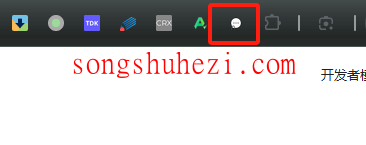
插件装好了,接下来就是配置了。点击插件图标,直接进入插件首页。
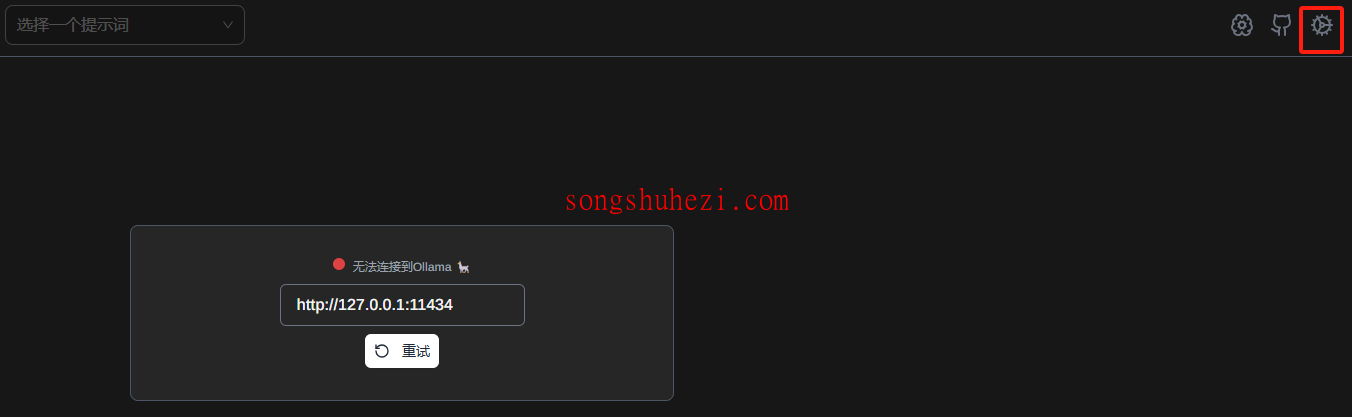
右上角有一个小齿轮按钮,点进去就能进入设置页面。
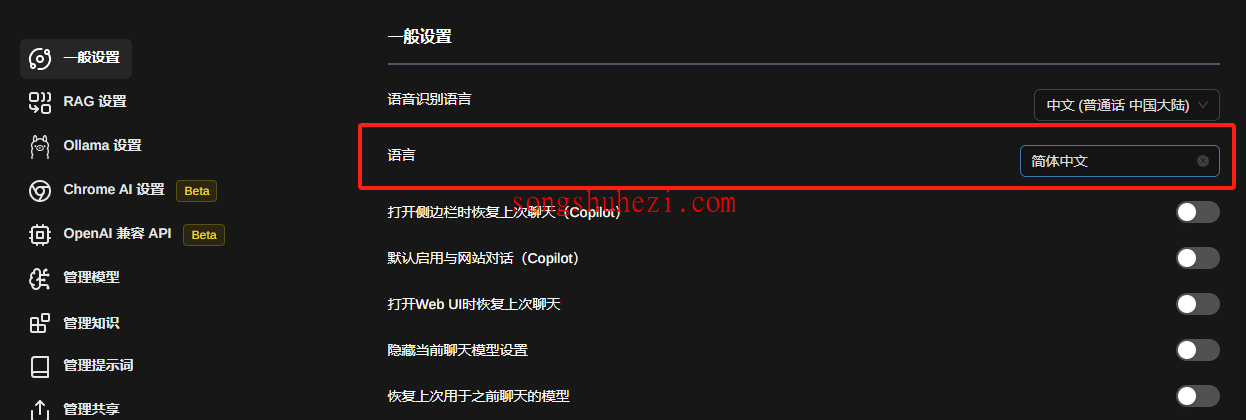
如果你对英文界面不太熟悉,可以先把 UI 语言切换成简体中文,这样操作起来更顺手。
配置 DeepSeek
在设置页面的侧边栏里找到 “OpenAI 兼容 API” 的选项,这就是我们要配置 DeepSeek 的地方。
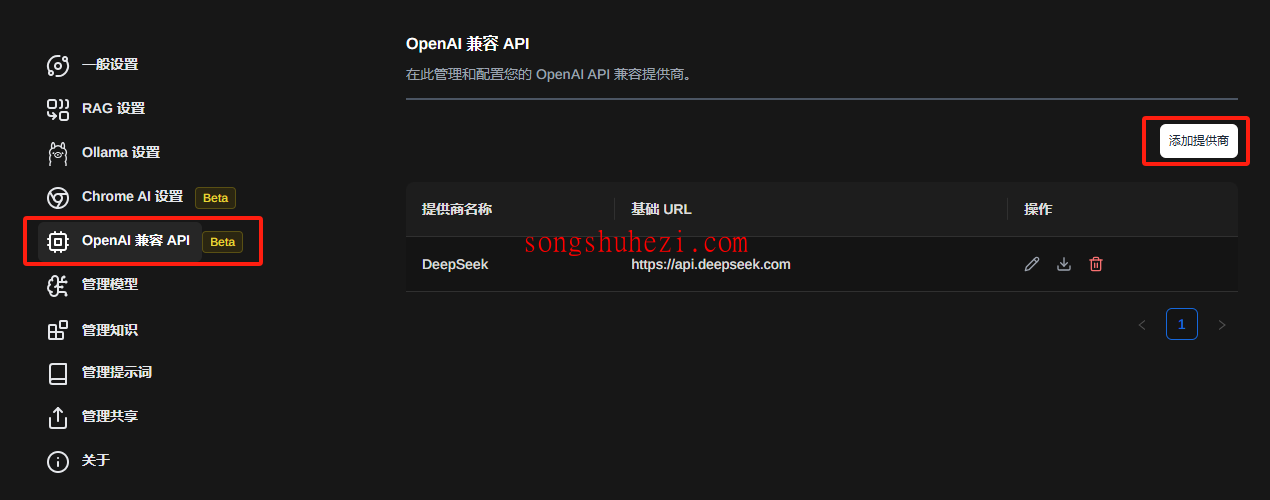
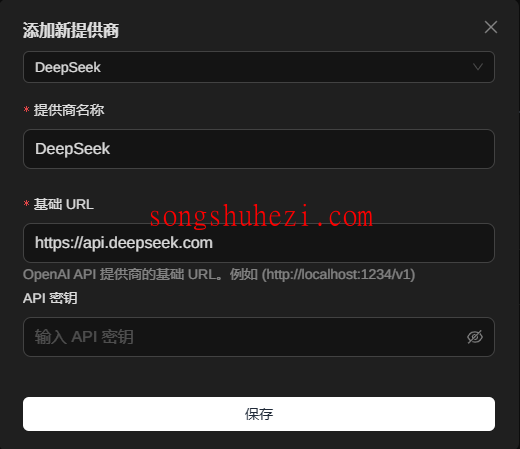
点击 “添加提供商”,然后在弹出的窗口中选择 DeepSeek。接下来需要填入你的 API 地址和 API KEY,这些信息通常是你从 DeepSeek 官方获取的。填好后,记得点击保存。
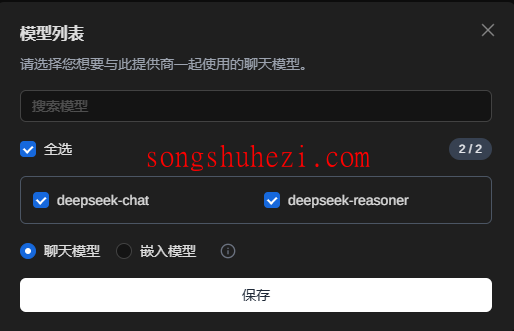
保存后,你会看到一个模型列表,把 DeepSeek 对应的模型勾选上就可以了。这样,DeepSeek 的配置就完成了。
测试对话
最后,回到插件的对话界面。在界面顶部,你会看到一个模型选择的下拉菜单,点击它选择你刚刚配置好的 DeepSeek 模型。
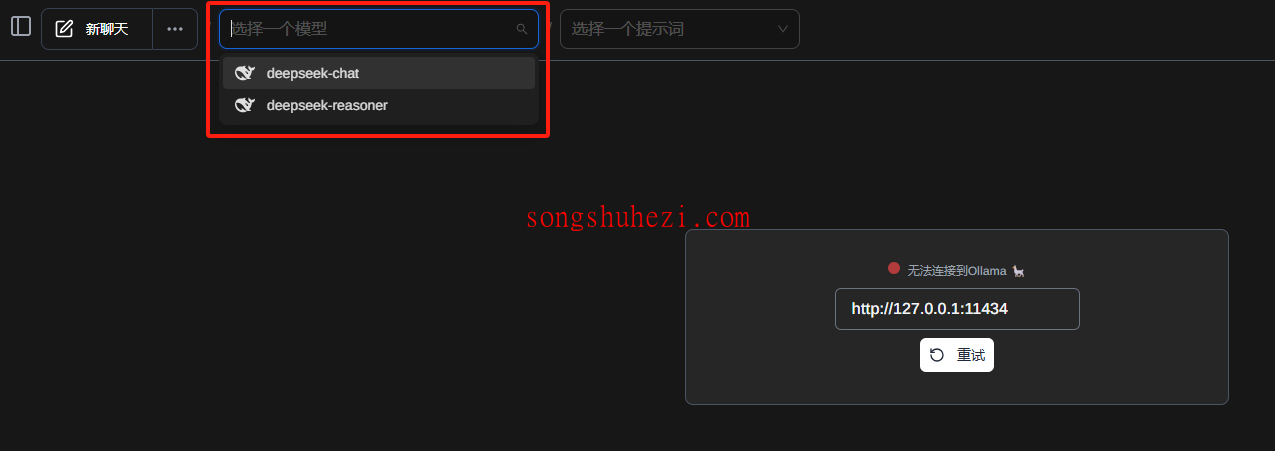
选好后,就可以开始对话了。无论是问答、生成文本,还是其他 AI 功能,DeepSeek 都能轻松搞定。

相关资源获取
为了大家方便,本教程所有用到的软件资源我都统一整理到网盘中了,大家需要的自行下载就好。
网盘链接:https://pan.quark.cn/s/4e3a3843a943
我的感觉是,这个 Page Assist 插件真的很方便,不仅安装简单,配置起来也挺直观的。特别是对于想用 DeepSeek 却不熟悉命令行操作的小伙伴来说,这种图形化的操作界面简直是福音。如果你也在用 DeepSeek,不妨试试这个插件,或许会让你的使用体验更上一层楼!