通过将 DeepSeek 接入 PPT,轻松实现 AI 辅助功能,提升演示效率,快速处理数据和生成内容。
你有没有觉得有时候写文章或者处理文档时,脑袋一片空白,特别需要一个聪明的 AI 来帮你分担?虽然 WPS 自带的 AI 功能也能用,但说实话,有点鸡肋。我最近发现了一个神器——Office AI 助手,它能让你在 WPS 或者 Office 里直接使用 DeepSeek 这样的强大 AI 工具,真的是创作效率翻倍!
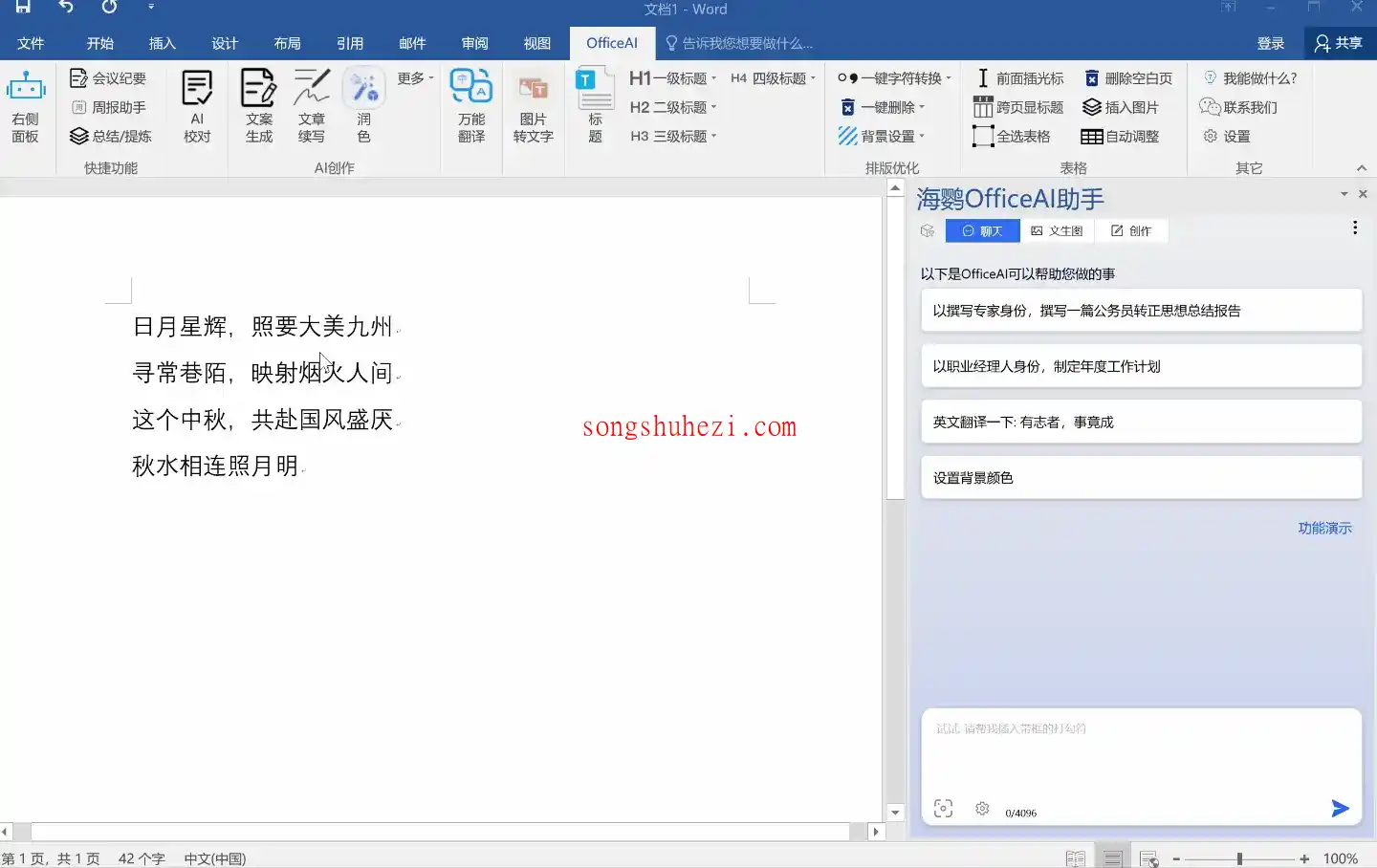
下面我就来手把手教你怎么操作,包你看完就能上手。
准备工作
如果你还没有 Office,那你可以点击后面的链接获取 Office:【Office 365 个人版家庭版】
一、先下载 Office AI 助手
要让 WPS 和 DeepSeek 搭上线,首先得装上 Office AI 助手。这玩意儿就像是个桥梁,帮你把 AI 工具接入到 WPS 的侧边栏里。
安装步骤也不复杂:
为了大家方便,我已经将 Office AI 助手都整理到网盘中了,大家需要的自行下载就好。
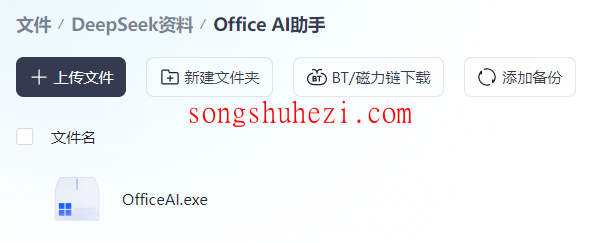
网盘链接放到文末了。
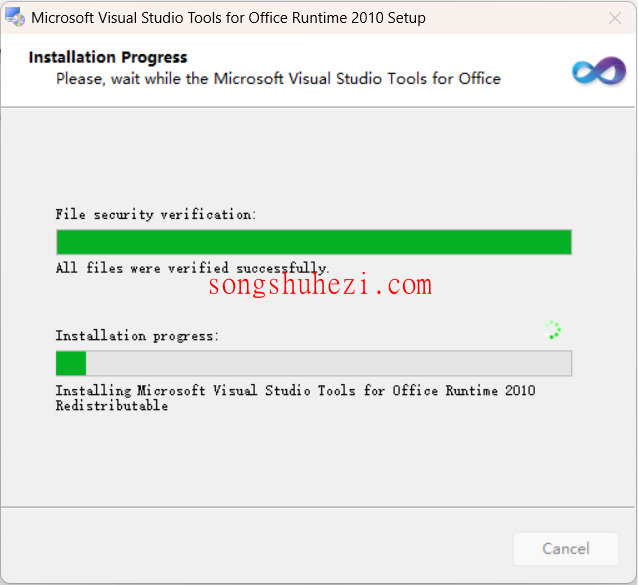
安装过程中,程序会自动下载一个依赖包,耐心等一下就好。
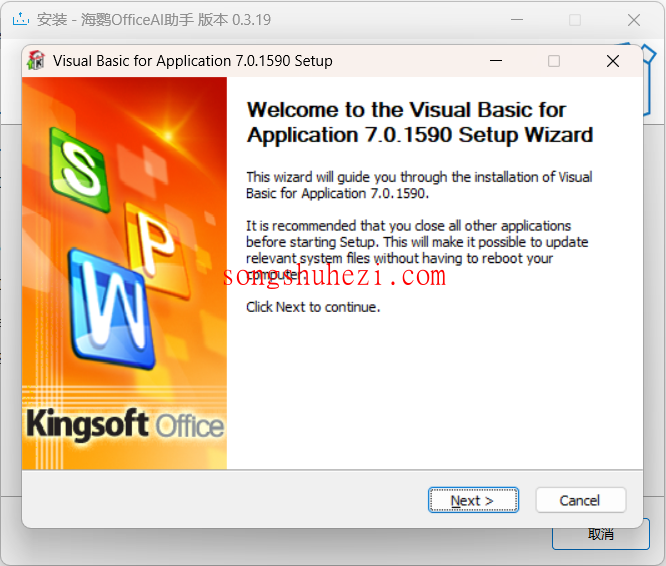
安装时间比较久了,耐心等待一会就好。
二、配置启动 Office AI 助手
装好之后,打开 WPS(或者 Office),你应该能在右侧看到 AI 助手的侧边栏。
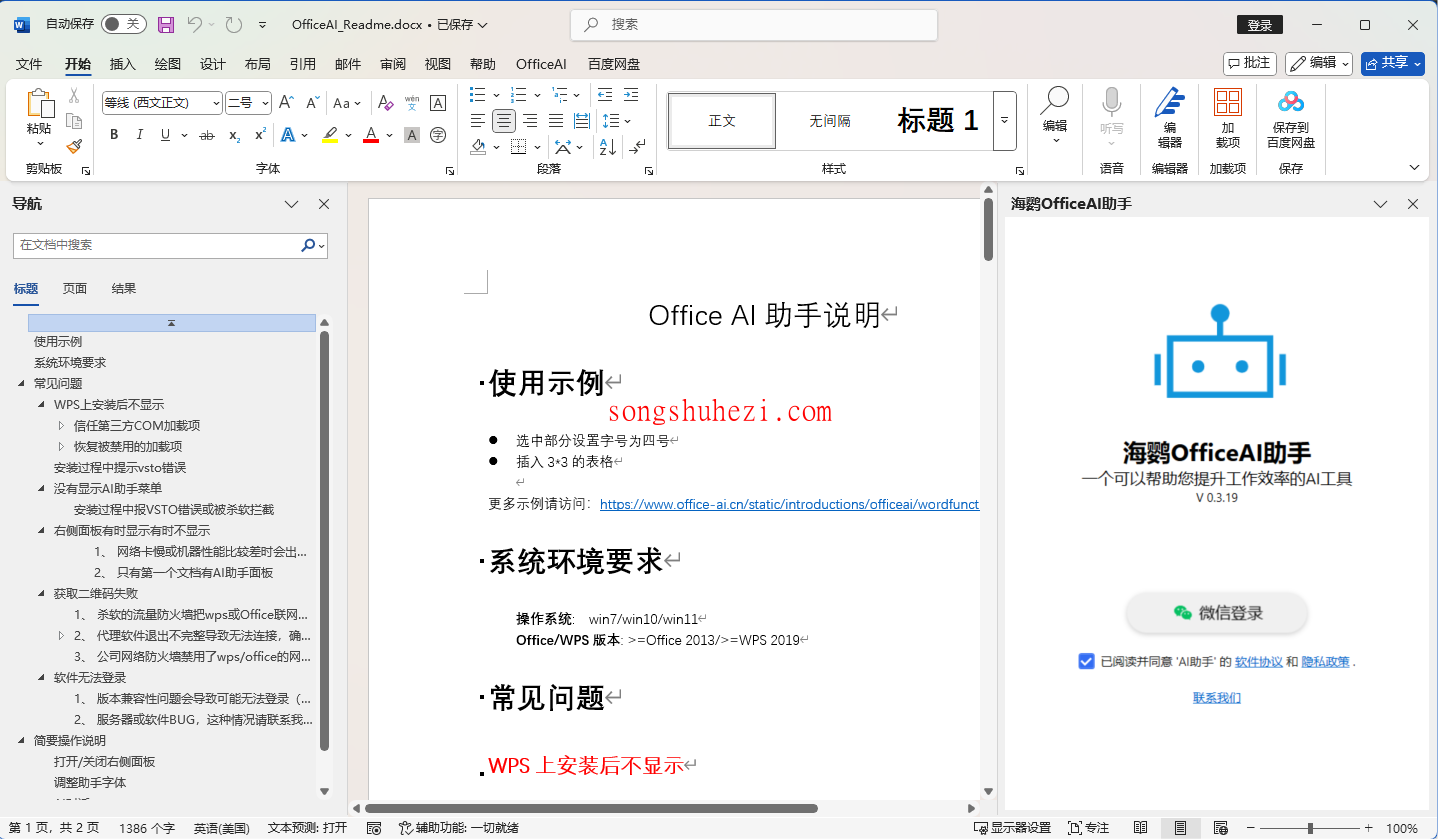
如果没看到,也别急,可能是设置问题,按照以下步骤调整一下【WPS/Office 步骤差不多】:
1、打开 WPS,新建或者打开一个文档。
2、点击左上角的 “文件” 菜单,选择“选项”,然后找到“信任中心”。
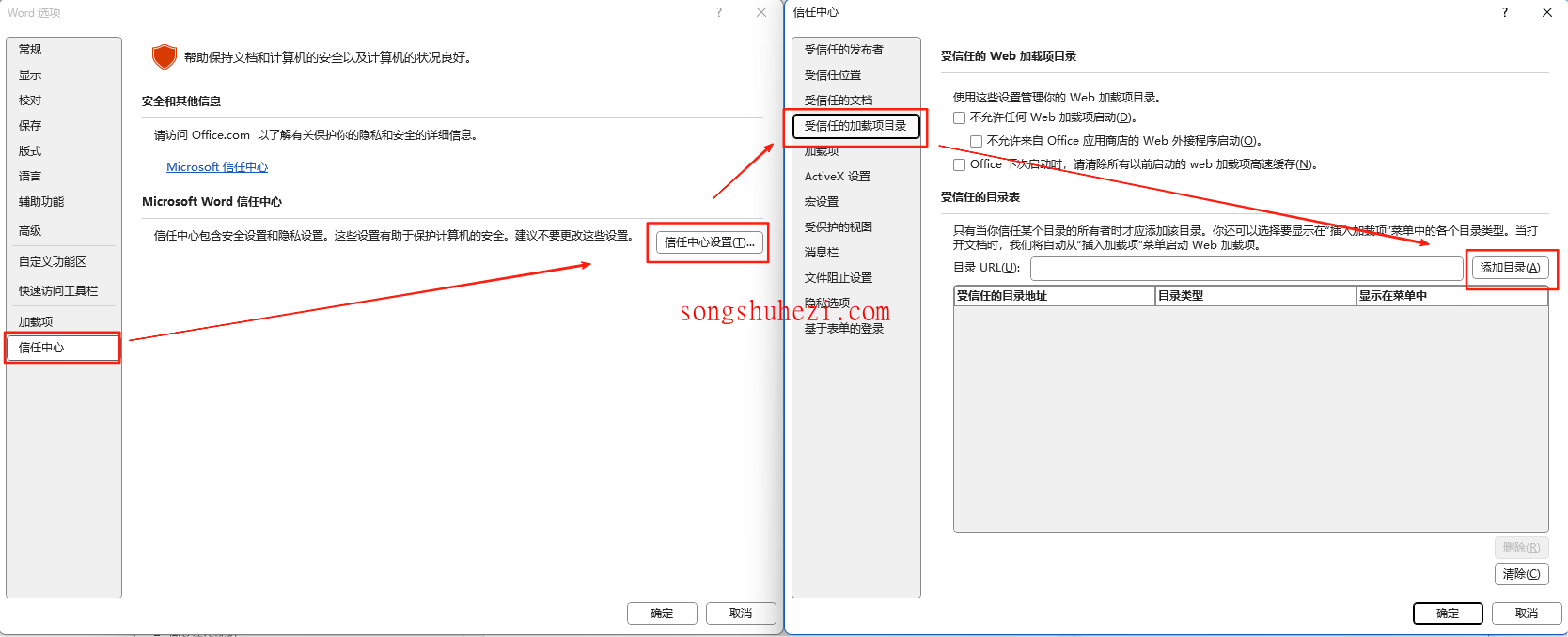
3、勾选 “受信任的加载项”。如果你的 WPS 里没有这个选项,那说明版本太旧了,赶紧更新一下。
4、还可以在 “工具” 菜单下找到 “COM 加载项”,然后选择“HyWordAI” 启用。
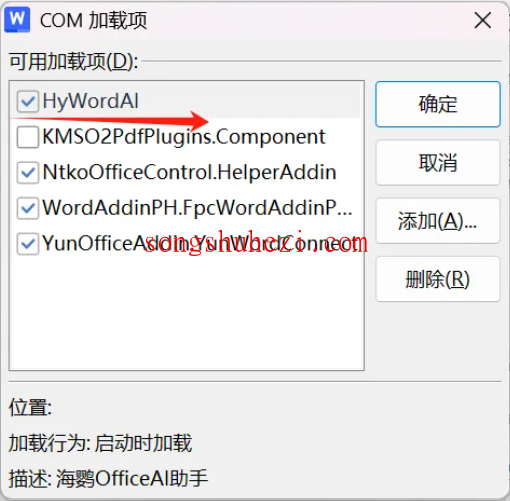
搞定这些,AI 助手的侧边栏就应该乖乖出现了。
三、如何接入 DeepSeek
Office AI 助手自带支持一些常见的 AI 工具,比如豆包、ChatGLM、文心一言,但我们今天的目标是 DeepSeek。接入 DeepSeek 的核心就是申请 API 并在助手里配置好。
获取 DeepSeek 的 API Key
由于官网服务器资源紧张,已暂停 API 服务充值,所以我们需要其他的方法来获取,具体请看这篇:【获取 DeepSeek API】,但最好用官方渠道的 API。
配置 API Key
在 AI 助手的侧边栏里,点击 “设置” 按钮
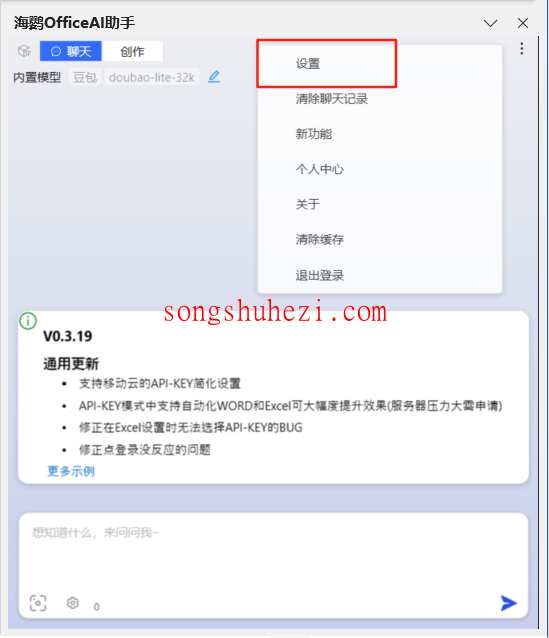
进入大模型配置界面。
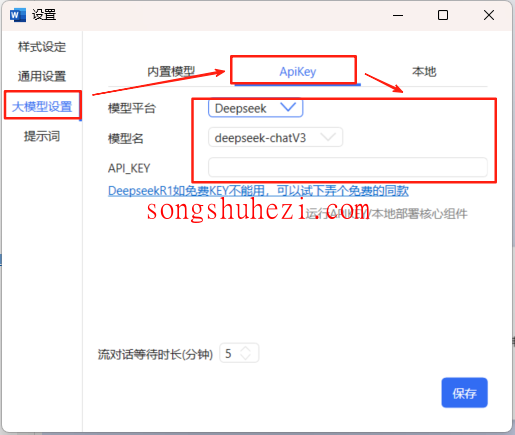
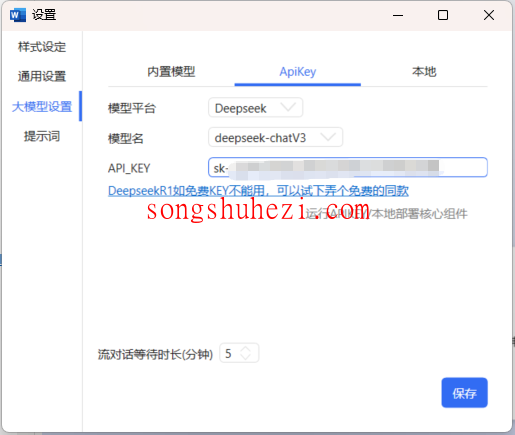
选择 DeepSeek API 的来源。然后把申请到的 API Key(通常是以 “SK” 开头的一串字符)粘贴到对应位置并保存。
四、沉浸式使用 DeepSeek
一切配置就绪后,Office AI 助手就能在 WPS 里调用 DeepSeek 了。以下是几个常用场景,帮你快速上手。
1. 随时提问并导入文档
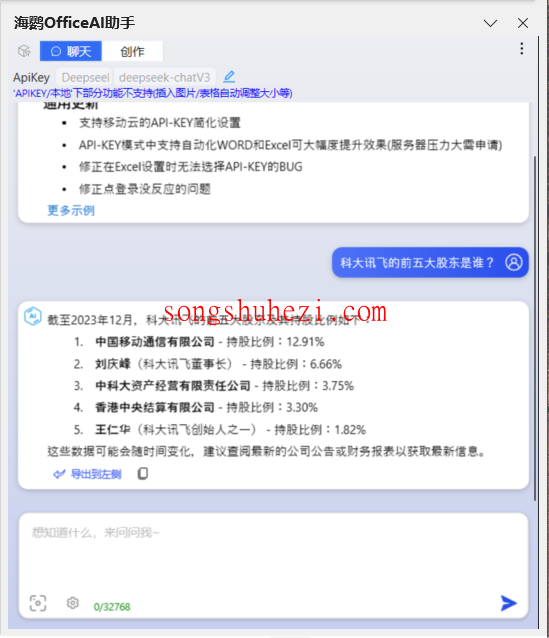
直接在 AI 助手的输入框里提问,比如 “科大讯飞的前五大股东是谁?”。DeepSeek 会在非联网状态下给出答案(数据截至 2023 年)。如果觉得回答不错,可以点击 “导出到左侧”,生成的内容就会自动贴到文档里。
2. 扩写、润色和校对
如果你写了一段内容,但觉得不够完善,可以选中这段文字,右键点击 “Office 助手 --AI 校对”。
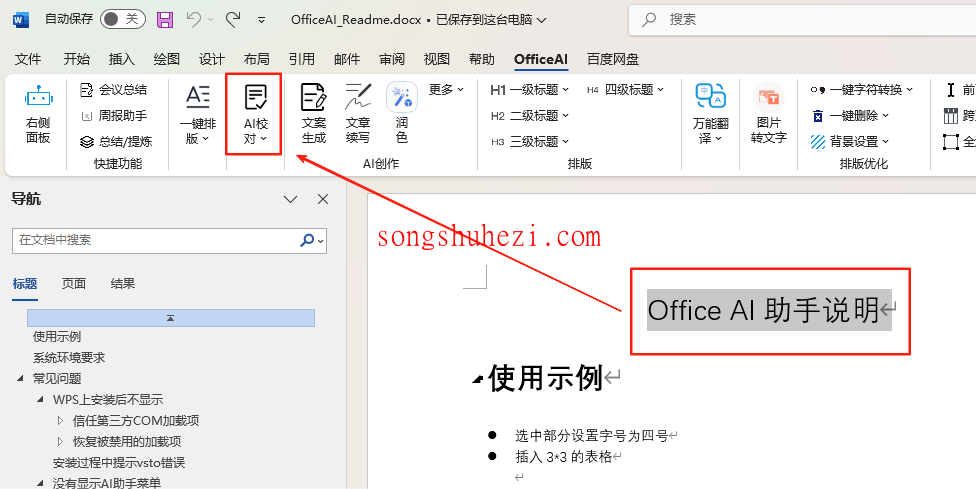
DeepSeek 会对内容进行扩写、润色甚至是校对,生成的结果可以直接替换原文。比如,你写了个框架,DeepSeek 可以帮你填充细节,简直是才思枯竭时的救星。
3. 模板式写作
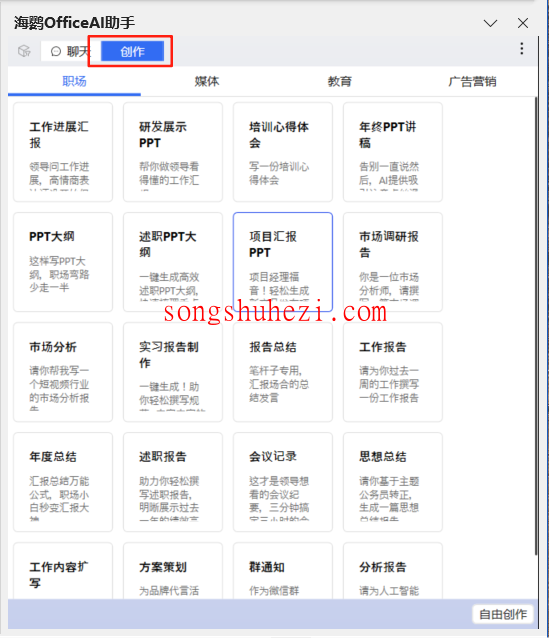
Office AI 助手内置了许多写作模板,特别适合公文、自媒体创作或者视频脚本撰写。比如,你需要一段加油站场景的视频脚本,只需选择对应模板,输入关键词,DeepSeek 就能生成一段完整的脚本。如果对结果不满意,还可以切换到其他 AI 模式,比如豆包或者 ChatGLM。
五、使用小技巧
- 如果你用的是 4K 显示器或者带鱼屏,可以把 AI 助手的侧边栏放到闲置的屏幕上,主屏幕用来编辑文档,这样工作起来更高效。
- DeepSeek 生成的内容可以直接导入文档,但记得稍微检查一下,确保内容符合你的需求。
- 如果 DeepSeek 偶尔卡顿,可以尝试切换到其他平台的 API 接口。
相关资源获取
为了大家方便,本教程所有用到的软件资源我都统一整理到网盘中了,大家需要的自行下载就好。
网盘链接:https://pan.quark.cn/s/4e3a3843a943
最后
用 Office AI 助手把 DeepSeek 接入 WPS,真的让我的创作效率提升了好几个档次。不管是写文章、做报告还是创作脚本,都能轻松搞定。而且模板功能和扩写功能超级实用,特别适合像我这种经常需要写东西但又容易卡壳的人。