在 Obsidian 中通过 Copilot 插件联动本地 Deepseek 模型,打造智能知识助手,实现文案优化、笔记总结等功能的详细教程。
Obsidian 一直是我用来记笔记和写作的神器,但最近我发现,给它加入 Deepseek 模型后,这款笔记软件的能力直接飞跃了一个档次。通过 Copilot 插件,我成功把 Deepseek R1 模型嵌入到 Obsidian 中,构建了一个属于自己的智能知识助手。它不仅能帮我优化文案、总结文章,还能直接与我的笔记互动,简直是生产力的天花板。
今天就来分享一下具体的操作流程,步骤很简单,哪怕你是技术小白也能轻松上手!
这个方案的核心,是利用 Obsidian 的 Copilot 插件作为桥梁,将本地运行的 Deepseek R1 模型接入 Obsidian。Copilot 插件相当于一个容器,可以接入各种大模型,比如 GPT、文心一言等,而这里我们选择的是 Deepseek R1 模型。
前面写过本地部署教程,没有本地部署的可以参考一下:DeepSeek 本地部署
第一步:下载并安装 Copilot 插件
-
打开 Obsidian 的设置页面,进入插件市场。
-
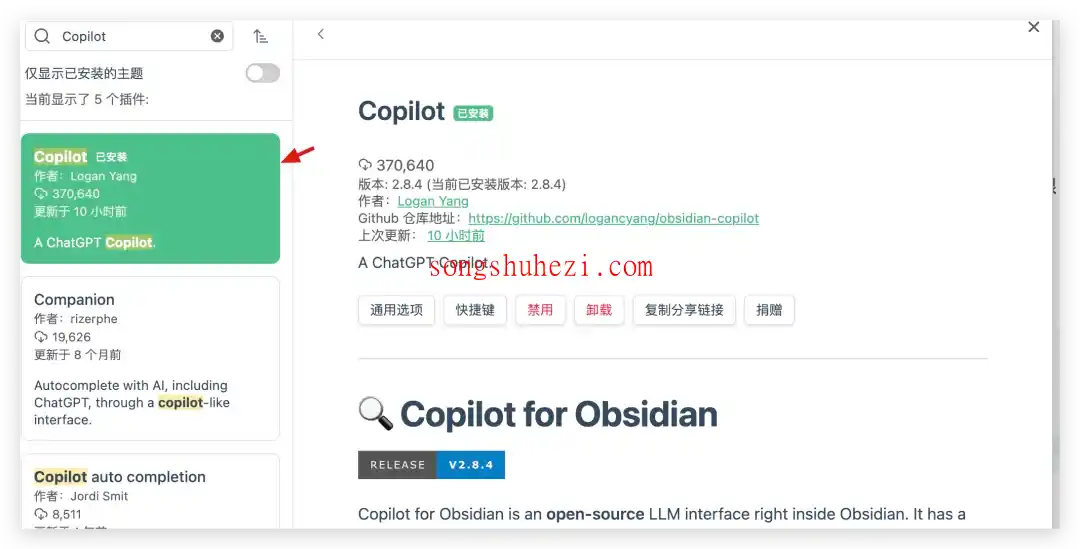
在搜索框中输入 “Copilot”,找到插件后点击 “安装”。
-
安装完成后,别忘了启用插件哦。
第二步:配置 Deepseek 模型
安装好 Copilot 插件后,我们需要配置 Deepseek R1 模型。具体步骤如下:
-
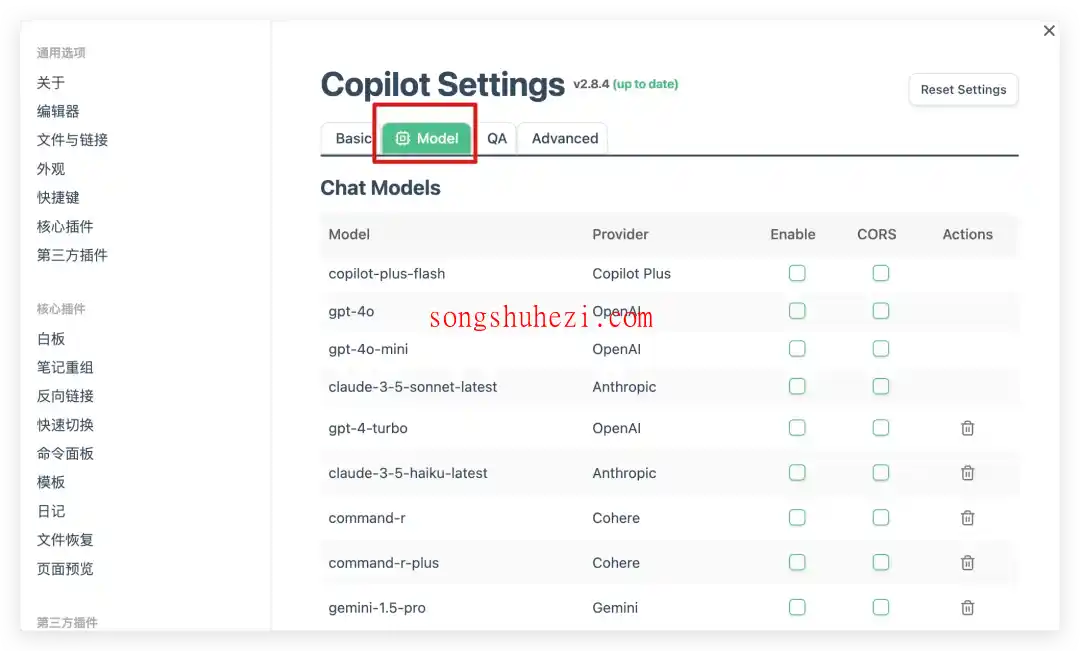
打开 Copilot 插件的设置页面,找到 “模型配置” 选项。
-
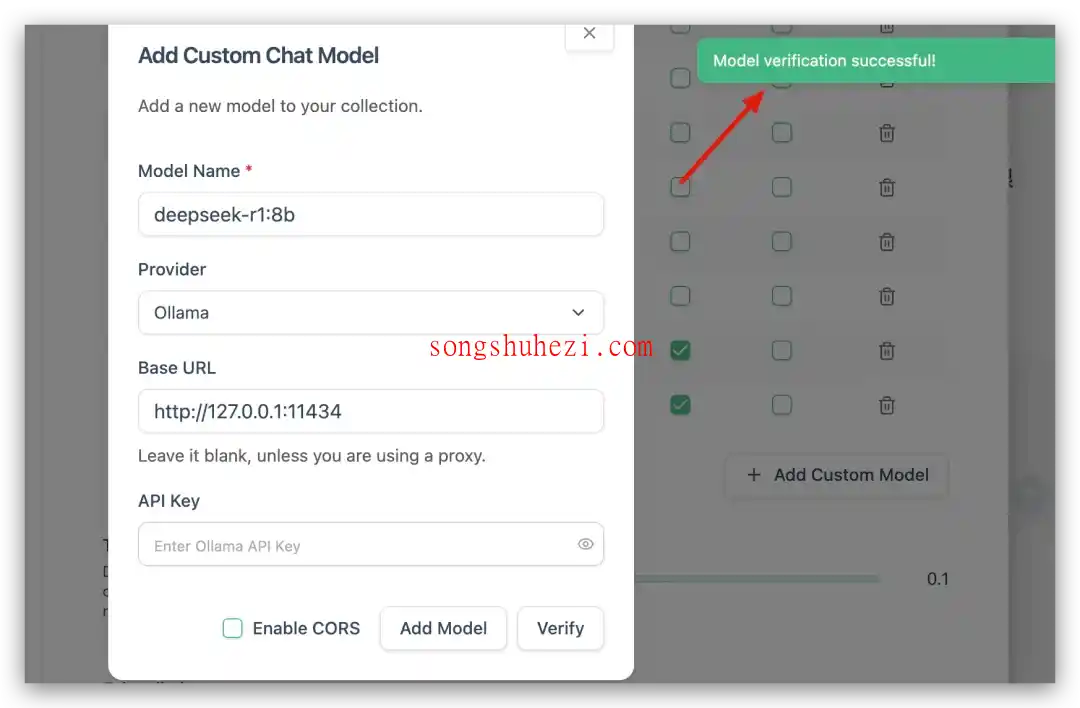
点击 “添加模型”,在弹出的窗口中填写以下三个关键参数:
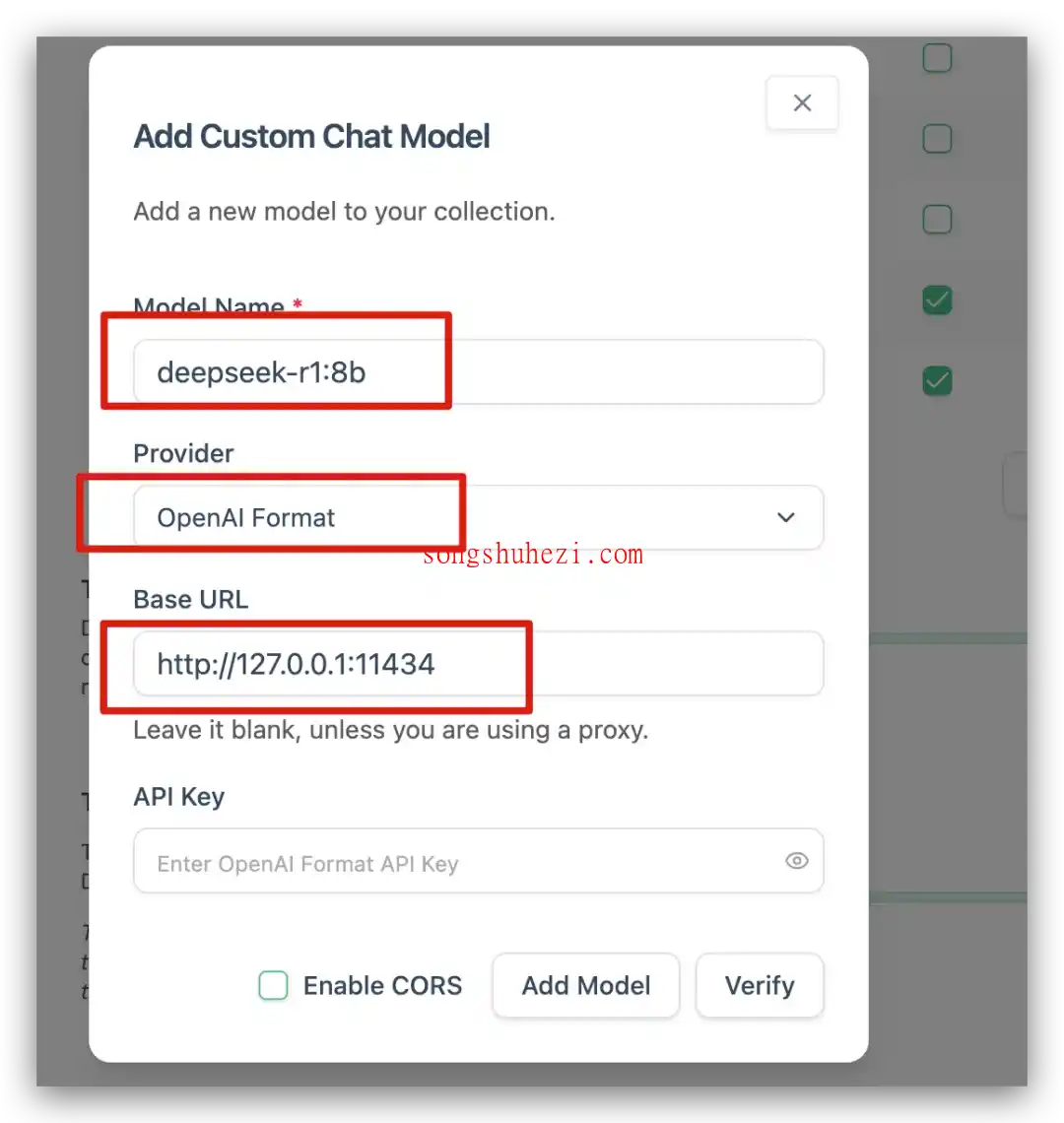
- 模型名称:随便取个名字,比如 “Deepseek R1”。
- 模型路径:如果你之前按照 Deepseek 的部署教程安装了模型,这里直接填写模型的本地路径。
- API 地址:填写你的本地 API 地址,如果使用默认配置,一般是
http://localhost:5000。
-
填写完成后,点击 “保存”,然后点一下“验证”(verify)按钮,确保配置成功。如果看到“验证通过” 的提示,那就大功告成了!
使用 Copilot 插件与 Deepseek 互动
配置完成后,你的 Obsidian 已经成功接入了 Deepseek 模型。接下来,我们看看如何实际使用它。
在侧边栏调用 Copilot
-
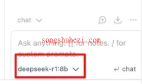
打开 Obsidian 的侧边栏,找到 Copilot 的图标。
-
点击图标后,会出现一个对话框,你可以直接在这里输入问题或者指令,比如 “总结这篇笔记” 或者“优化这段文案”。
-
Deepseek 会根据你的输入给出实时反馈,超级丝滑!
自定义提示词
为了让 Deepseek 更好地理解你的需求,我们可以创建一些自定义的提示词。操作方法如下:
-
按下快捷键
Cmd + P(Mac)或Ctrl + P(Windows),唤起 Obsidian 的指令窗口。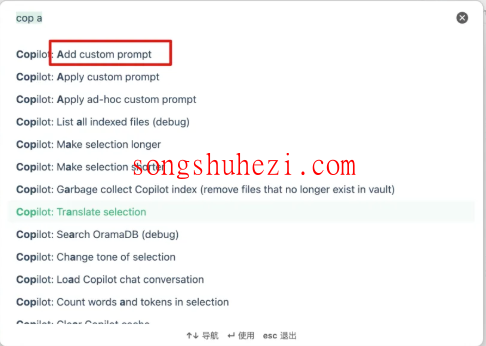
-
输入 “Copilot Prompt”,选择 “新建提示词”。
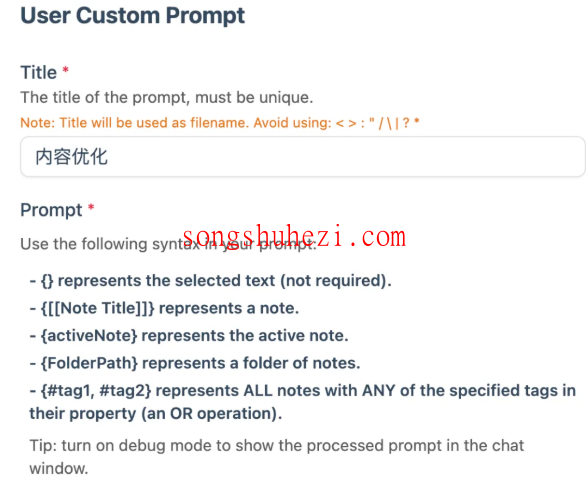
-
在弹出的窗口中填写提示词,比如 “优化文案” 或者“总结当前笔记”。
-
保存后,你就可以在 Copilot 中直接调用这些提示词啦!
相关资源获取
为了大家方便,本教程所有用到的软件资源我都统一整理到网盘中了,大家需要的自行下载就好。
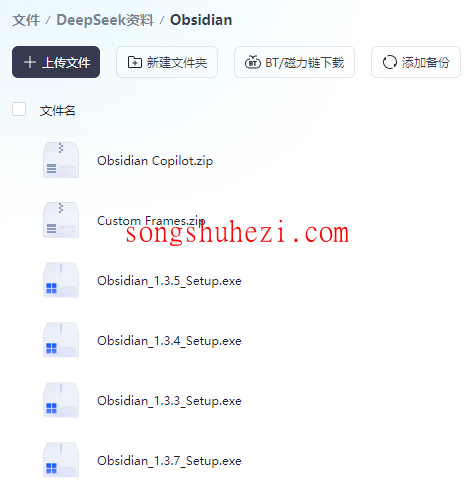
网盘链接:https://pan.quark.cn/s/4e3a3843a943
经过一段时间的使用,我感觉这种结合方式确实非常高效。Copilot 插件的灵活性加上 Deepseek 模型的强大能力,让 Obsidian 从一款笔记软件升级为真正的智能知识助手。不过需要注意的是,Deepseek 的性能与准确性很大程度上取决于你本地机器的配置,所以如果你的电脑性能一般,可能需要稍微耐心一点。