AnythingLLM 是一款高集成度的大模型前端工具,使用 DeepSeeK 和 AnythingLLM 搭建本地知识库问答系统,支持 Windows 和 Mac,适合初学者快速构建高效的知识管理工具。
如果你想搭建一个本地知识库问答系统,但又不想被繁琐的技术细节搞得头晕目眩,那我有个不错的方案推荐给你:AnythingLLM 结合 DeepSeeK,简直是绝配。AnythingLLM 是一款高集成度的大模型前端工具,而 DeepSeeK 则负责处理对话任务。两者搭配使用,轻松实现本地知识库问答功能,让你快速搭建出专属于你的智能问答系统。

今天,我们将以 Windows 为主,结合 Mac 的步骤,手把手教你如何使用 AnythingLLM 和 DeepSeeK,快速搭建自己的知识库系统。
- 准备工作
在正式开始之前,确保你的设备已经本地部署了 DeepSeeK。
如果还没有那你可以看看这篇:【如何安装 DeepSeek 本地模型】
接下来就是下载安装 AnythingLLM 并接入 DeepSeeK 实现本地 AI 交互界面。我前面已经写过这部分教程了,就不再赘述,大家可以看这篇:【通过 AnythingLLM+Ollama 轻松实现本地 AI 交互界面】
接下来的步骤里,我们会详细介绍如何使用 AnythingLLM 搭建属于自己的知识库。
- 上传知识库文档
首先第一步,需要将你的知识库文档上传到工作区中。文档的质量直接决定了模型回答的精准度,所以这一步非常重要。
-
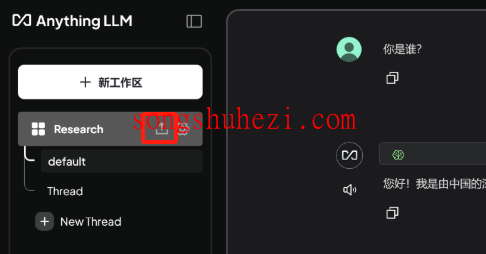
在工作区界面点击上传按钮,进入文件管理页面。
-
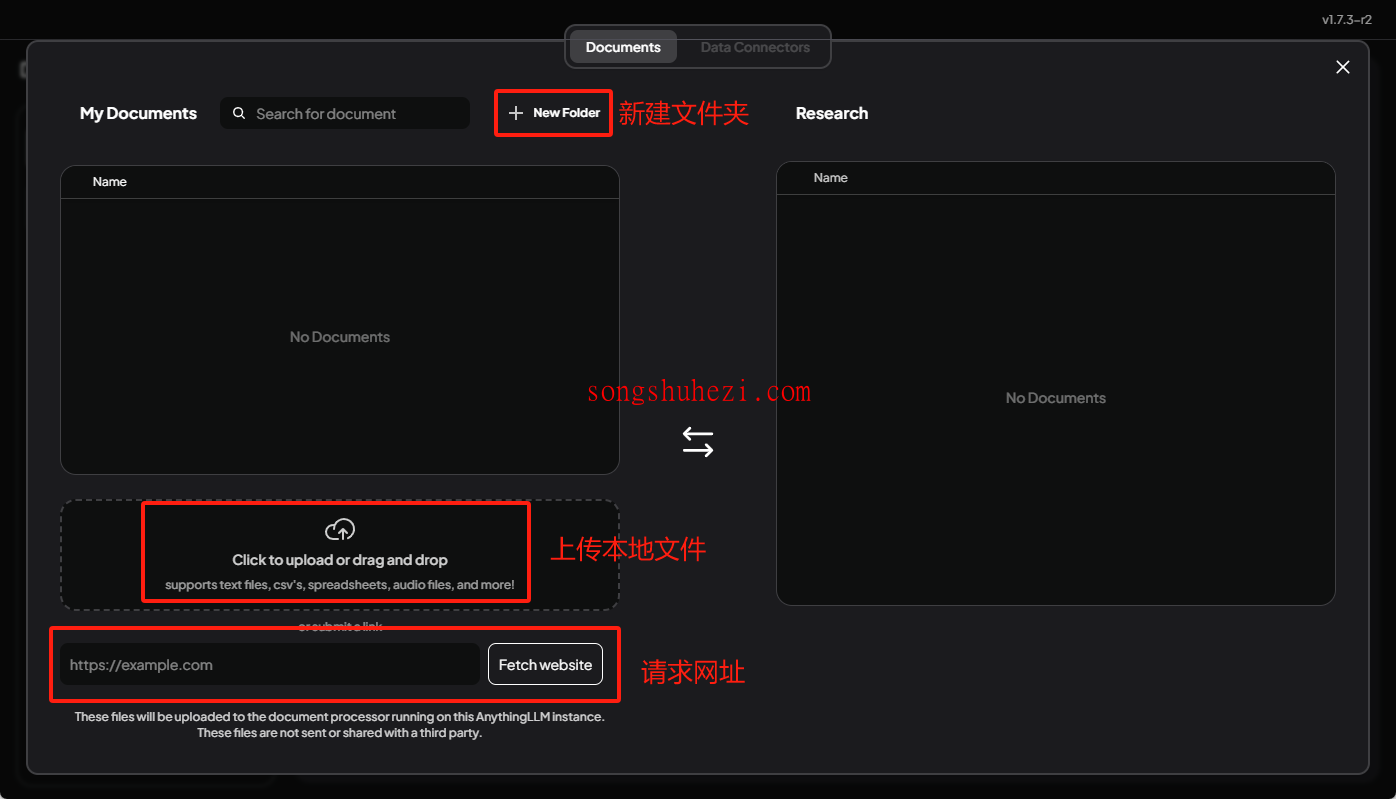
将本地文档拖拽到左下角的上传区域,或者输入网页链接,将网页内容同步到临时交换区。
-
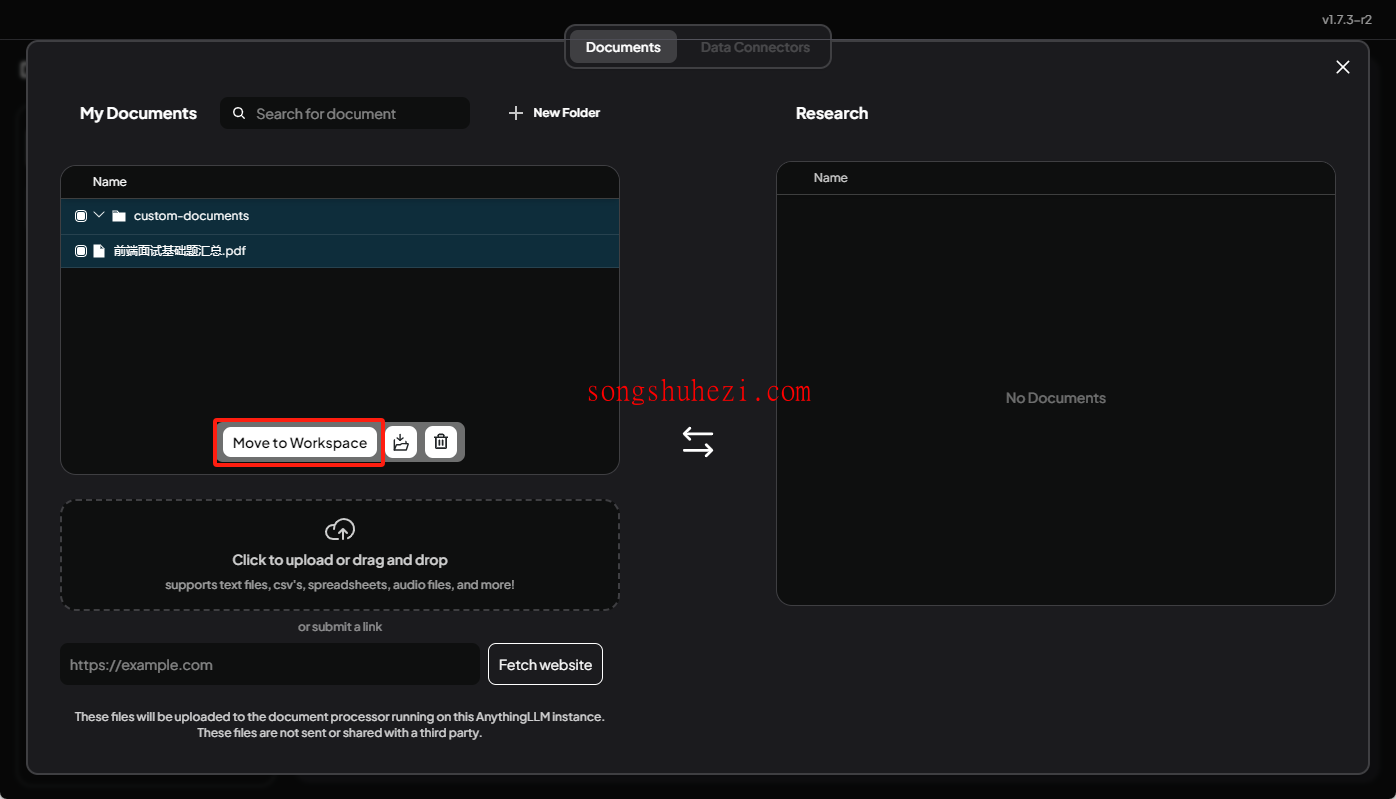
上传完成后,选择你需要的文档,点击 “Move to Workspace”,将文档移到工作区。
-
然后点击 “Save and Embed”,系统会解析并存储文档内容。这个过程可能需要一点时间,耐心等待就行。

-
文档解析完成后,你可以在右侧的工作区文件面板中看到上传的文档。
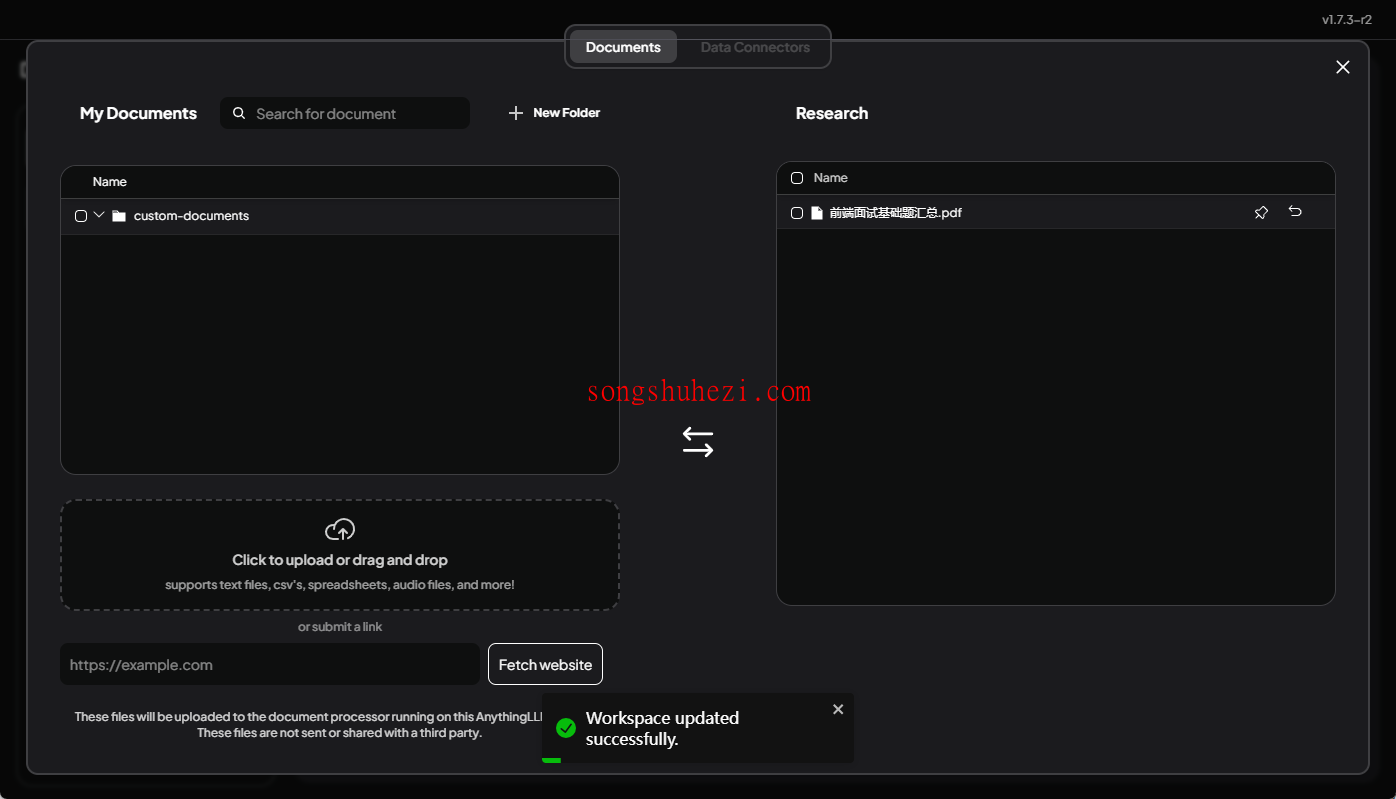
如果需要上传多个文档,系统会自动处理长文档,并将其切分并存储。
- 关联文档到会话
为了让 DeepSeeK 能够根据你上传的文档回答问题,我们需要将文档关联到当前会话中。
-
在工作区文件面板中,找到你要关联的文档。
-
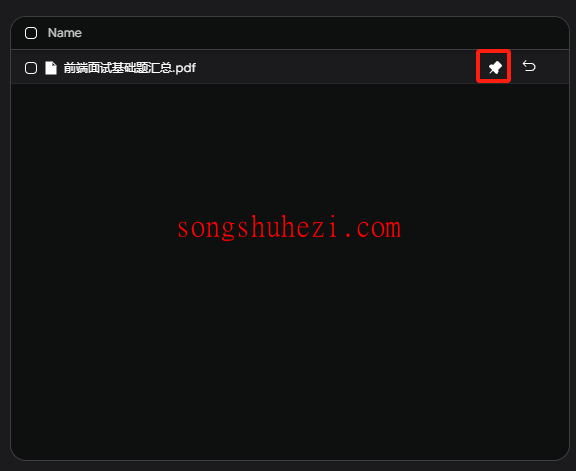
点击文档右侧的图钉按钮,将文档关联到当前会话。
-
返回对话页面,你现在可以根据上传的文档内容提问了。
如果你不再需要文档内容参与回答,可以随时取消关联,恢复默认的对话模式。
- 开始对话
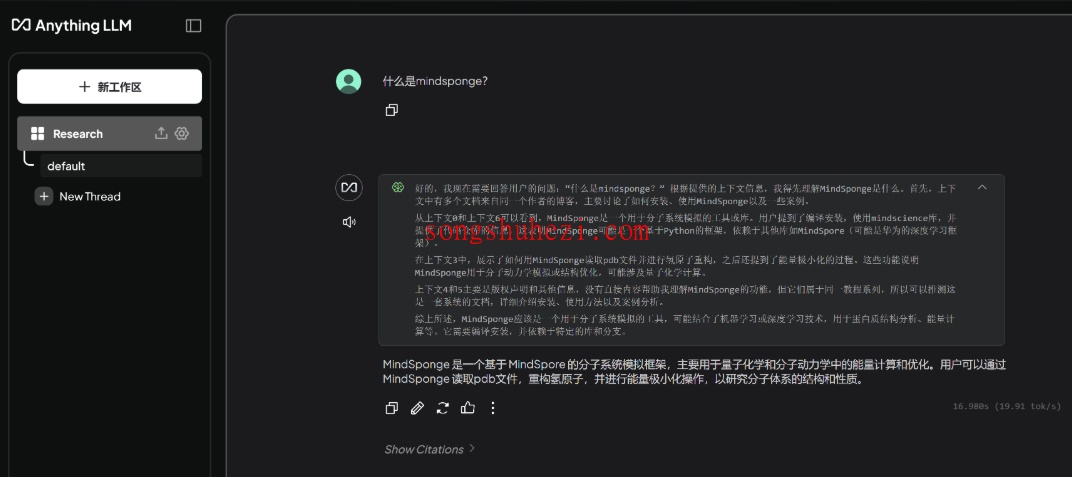
一切都准备好后,你可以开始提问了!在对话页面输入问题,DeepSeeK 会根据关联的文档内容进行回答。如果你上传的是专业领域的知识库文档,回答会更加精准。
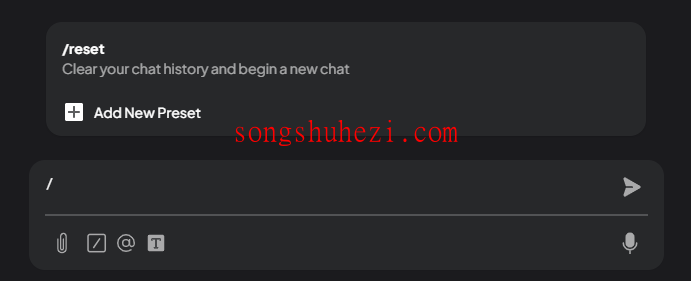
每次上传新的知识库文件后,记得输入/reset指令,清空当前对话上下文,避免影响新的对话。
相关资源获取
为了大家方便,本教程所有用到的软件资源我都统一整理到网盘中了,大家需要的自行下载就好。
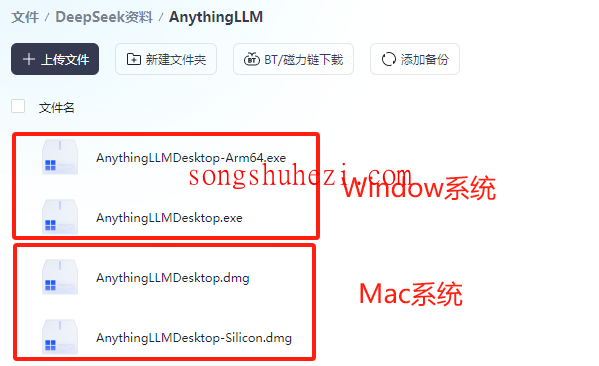
网盘链接:https://pan.quark.cn/s/4e3a3843a943
Mac 上的操作小贴士
虽然我们以 Windows 为主讲解,但 Mac 的操作几乎完全一样。唯一的区别可能在于安装方式和路径设置上。Mac 用户需要注意首次运行时可能会出现授权提示,按照提示操作即可。
应用场景
通过这些步骤,你就能搭建一个自己的本地知识库问答系统了。这个系统非常适合以下几种场景:
- 企业内部知识管理:可以上传公司内部文档,快速查询相关内容。
- 专业领域学习:将学术论文或行业报告上传到系统,用于学习和研究。
- 个人知识库:整理自己的学习资料,随时随地提问获取答案。
举个例子,我上传了一些关于 “mindsponge” 的文档,提问“什么是 mindsponge”,DeepSeeK 就能根据这些文档给出准确的回答。
提示和注意事项
在使用过程中,有几个小贴士可以帮助你更高效地使用系统:
- 重置对话:每次上传新的知识库文件后,最好输入
/reset指令,清空当前的对话上下文。 - 模式切换:如果你只需要定制化回答,可以将对话模式切换为 “查询” 模式。
- 文档管理:上传的文档可以随时删除或替换,确保你的知识库内容始终保持最新。
总的来说,AnythingLLM 结合 DeepSeeK 确实是一套非常高效的本地知识库解决方案,操作简单、功能强大。如果你有自己的知识库需求,不妨试试这套组合。