结合 DeepSeek 与 AIPPT,快速生成高质量 PPT。从文案生成到设计优化,全面提升效率与质量。
你是不是也觉得做 PPT 是一项既费时又费脑的活儿?特别是那种又要逻辑清晰,又得图文并茂的 PPT,光是想想都让人头大。别急,我最近发现了一个超级好用的组合:DeepSeek 和 AIPPT。这两个工具搭配使用,简直是拯救 PPT 小白的神仙组合!今天我就来和大家聊聊,怎么用这两个工具轻松高效地搞定一份精美的 PPT。
步骤一:用 DeepSeek 生成文案
首先,我们得解决 PPT 内容的问题。很多人一打开 PPT 软件就卡壳了,根本不知道从哪开始写。这个时候,DeepSeek 就派上用场了。
-
打开 DeepSeek:进入 DeepSeek 后,你只需要输入一些简单的提示词,比如你的主题、目标受众和具体需求。
示例:你是一个有 10 年工作经历的 ppt 设计师,我现在需要你帮我去做一份关于《望岳》古诗的 ppt 大纲。
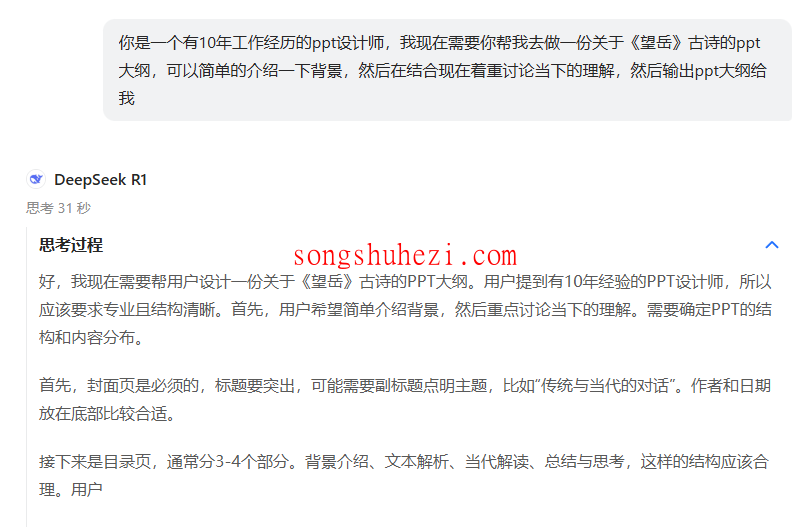
-
生成大纲:DeepSeek 会根据你的提示词,自动生成一份逻辑清晰、条理分明的大纲。
大纲示例:
-
新能源汽车行业的现状
-
当前的市场格局和竞争态势
-
未来的发展趋势和挑战
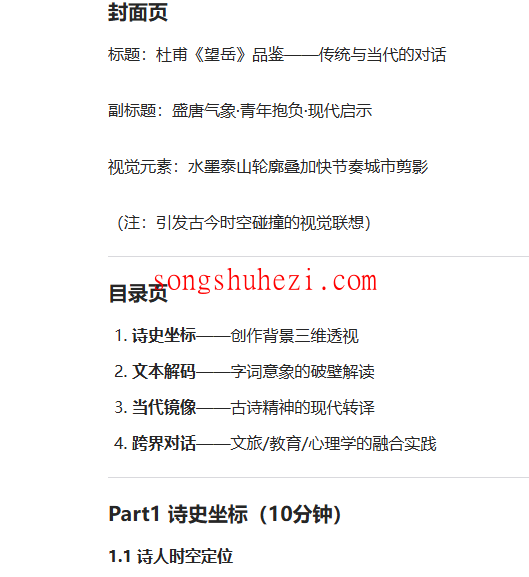
-
-
复制文案:检查生成的大纲,确认内容是否符合你的需求。如果有需要,可以稍微调整一下。总之,这一步你就已经搞定了 PPT 的主要内容部分。
步骤二:用 AIPPT 润色和生成 PPT
有了大纲,接下来就是把内容变成一份有颜值的 PPT 了。这时候轮到 AIPPT 登场了。
-
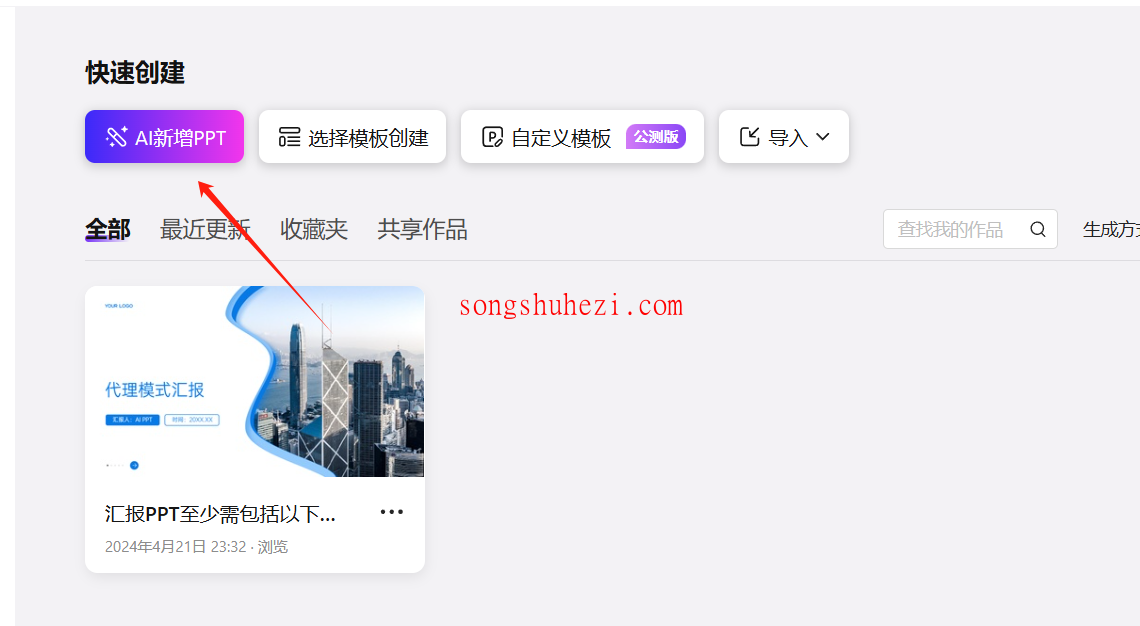
登录 AIPPT 官网【官网链接:https://sourl.cn/ZviFLK】:登录后,直接进入【AI 新增 PPT】功能。这个功能简直是懒人福音,几分钟就能搞定一份 PPT。
-
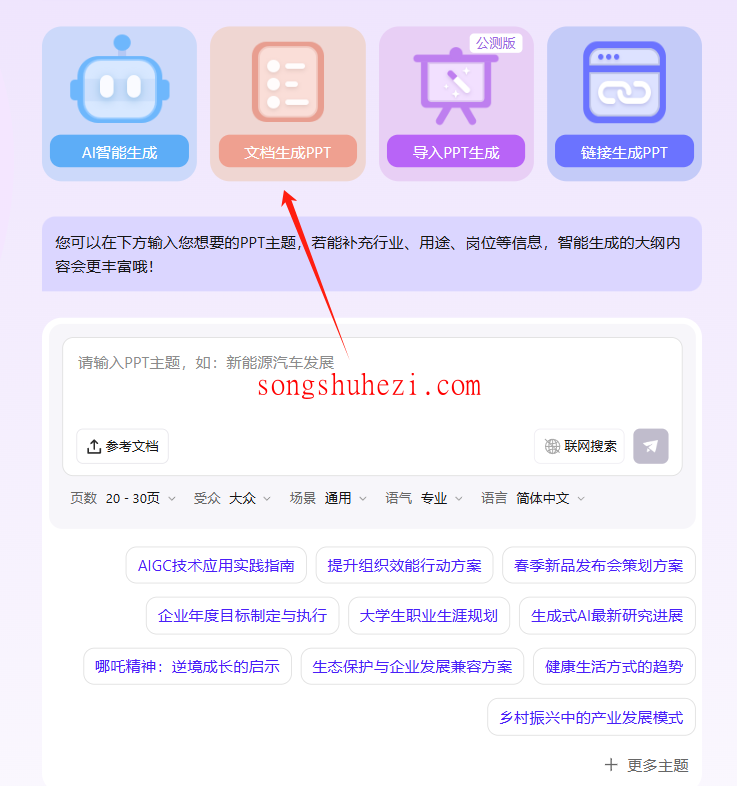
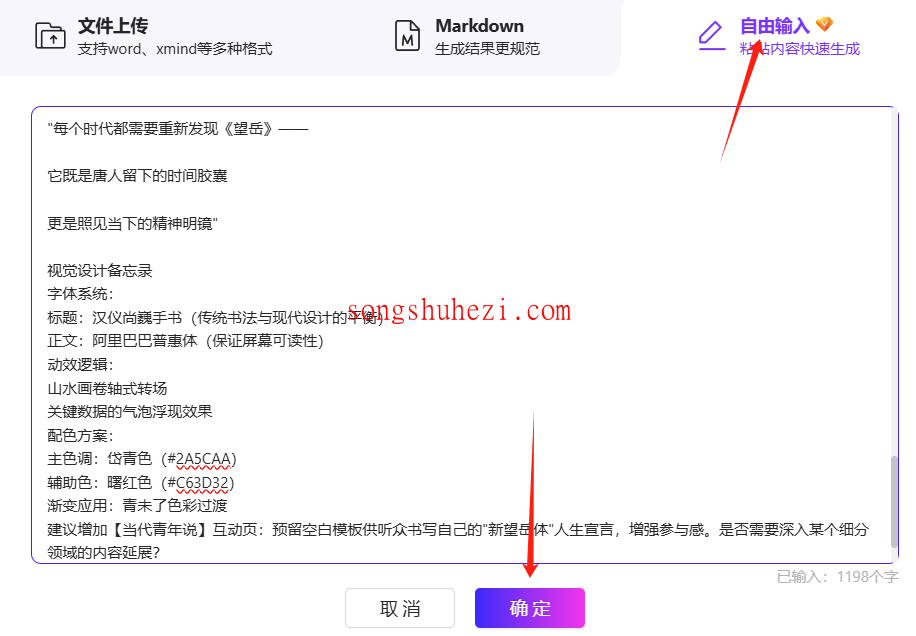
导入文案:把刚刚从 DeepSeek 复制的大纲粘贴到 AIPPT 里。放心,AIPPT 会自动识别这些内容,并开始生成 PPT。
-
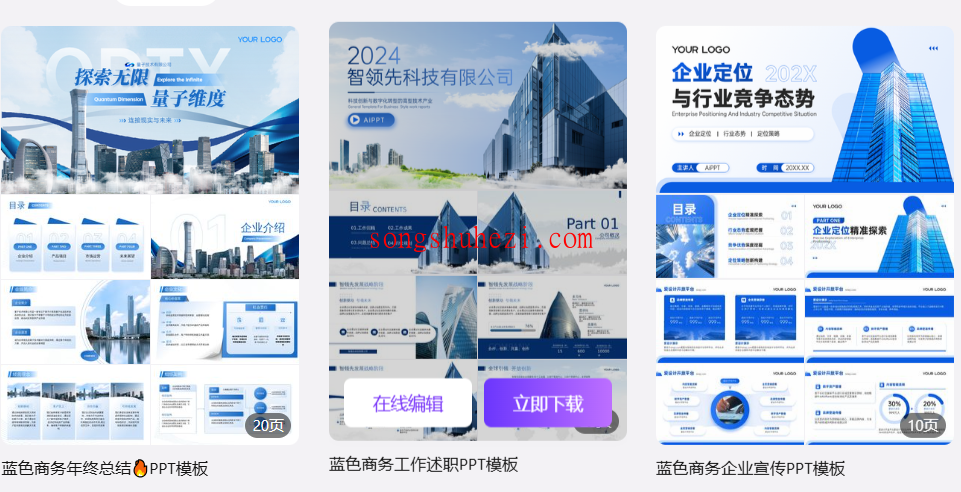
选择模板:AIPPT 有很多预设模板供你选择,比如商务风、简约风、科技感等等。根据你的 PPT 使用场景,选一个合适的模板就行了。
示例:如果是给领导汇报,可以选简约商务风;如果是做市场宣传,可以选科技感强一点的模板。
-
实时生成:点击生成后,AIPPT 会动态展示 PPT 的生成过程。你可以看到每一页的内容是怎么一步步呈现出来的。
步骤三:优化与调整
PPT 虽然生成了,但为了让它更完美,咱们还得稍微优化一下。
-
调整文案:看看有没有需要修改的地方,比如标题是否够吸引人,内容是否有错别字。
-
优化图片和布局:AIPPT 会自动配图,但你也可以根据自己的喜好替换图片,或者调整一下文字和图片的布局,让整体看起来更协调。
-
新增功能:如果需要,可以插入一些表格或图表,增强 PPT 的表现力。比如在新能源汽车的 PPT 里,你可以加入一张市场占有率的饼图,或者一张未来趋势的折线图。
步骤四:导出 PPT
最后一步当然是保存和导出了。
- 确认无误:检查一遍 PPT 的整体效果,确保内容和设计都满意。
- 导出文件:AIPPT 支持多种导出格式,你可以直接保存为 PPT 文件,方便后续修改或者直接用来演示。
最后
用 DeepSeek 和 AIPPT 做 PPT,真的可以说是效率翻倍、效果翻倍!DeepSeek 负责内容,AIPPT 负责设计,两者配合起来,简直是无敌。特别是对于那些不擅长设计或者时间紧张的小伙伴,这个方法真的值得一试。下次再做 PPT 的时候,不妨试试这个组合,轻松搞定一份让领导和同事都刮目相看的 PPT!