通过 Deepseek 生成脚本并结合 Photoshop,实现老照片的修复和上色,简单快捷,效果自然。
大家有没有试过翻出家里那些泛黄的老照片?黑白的、模糊的,虽然充满回忆,但总觉得少了点鲜活感。最近啊,我发现一个超简单的方法,用 Deepseek 和 Photoshop,就能轻松修复老照片,还能给它们上色!今天就跟大家分享一下具体操作,真的特别简单,一看就会。
用 Deepseek 生成脚本给照片上色
第一步,打开 Deepseek 网站(网址是 https://chat.deepseek.com/),然后我们需要让它生成一个脚本,专门用来给老照片上色。这个脚本会是 JS 格式 的代码,别担心,操作很简单,完全不用自己写代码。
在 Deepseek 的输入框里,描述一下需求,比如 “给我一个给黑白老照片上色的 Photoshop 脚本”。记得开启它的 “深度思考模式”,这样生成的脚本会更加精准。

Deepseek 会自动生成一个带详细注释的脚本文件,里面还包含一些可调节参数。如果你不太懂代码,也没关系,直接复制脚本就可以了。
接下来,把这个脚本保存到电脑上,文件名后缀一定要改成 .JSX 格式,比如 “photo_colorize.jsx”,这样才能在 Photoshop 里运行。
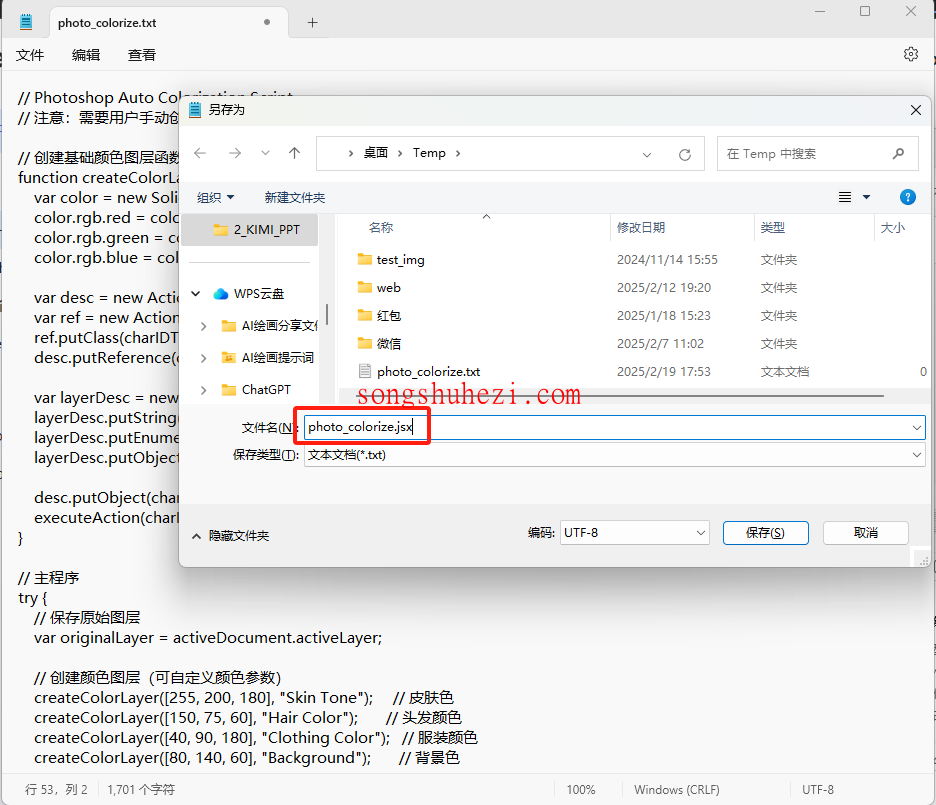
在 Photoshop 中运行脚本
接下来就是用 Photoshop 处理图片了。如果你的觉得麻烦,可以点击这个链接购买 Photoshop AI【链接:https://sourl.cn/acAhmL】。
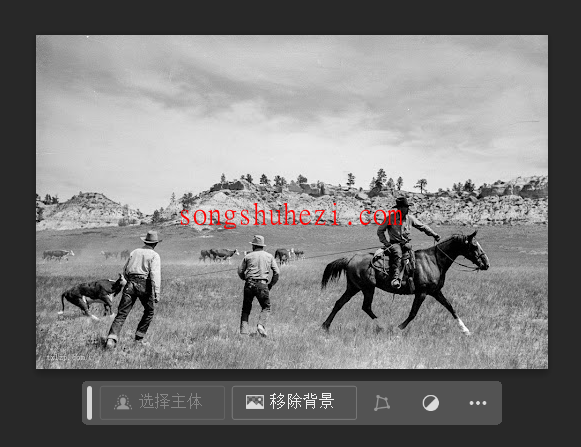
打开 Photoshop,将需要修复的图片打开,然后在右边双击图层,将图片解锁,就是不要锁定背景,否则没办法改
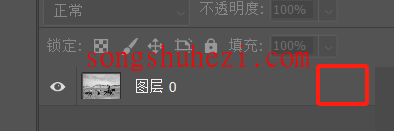
然后按照以下步骤操作:
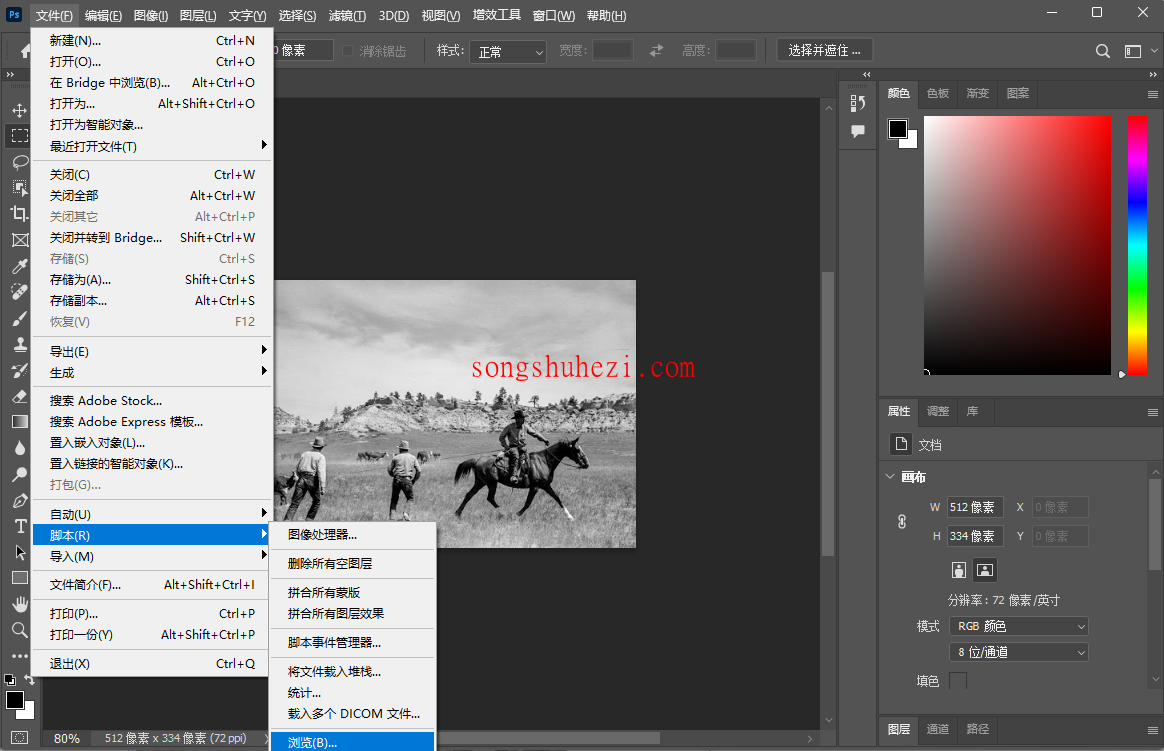
- 点击菜单栏的 “文件”,选择 “脚本”,再点 “浏览”。
- 找到刚才保存的 JSX 文件,然后上传。
上传后,Photoshop 会自动运行这个脚本,你会看到图片开始被处理。一键完成后,黑白的老照片就变成彩色的了!是不是很神奇?
效果如何?
上色后的照片效果非常自然。比如人物的肤色会呈现出红润的黄色,看起来特别真实;衣服和背景也会被赋予适合的颜色,整个画面都鲜活了起来。你甚至可以调整脚本中的参数,让效果更符合自己的需求。
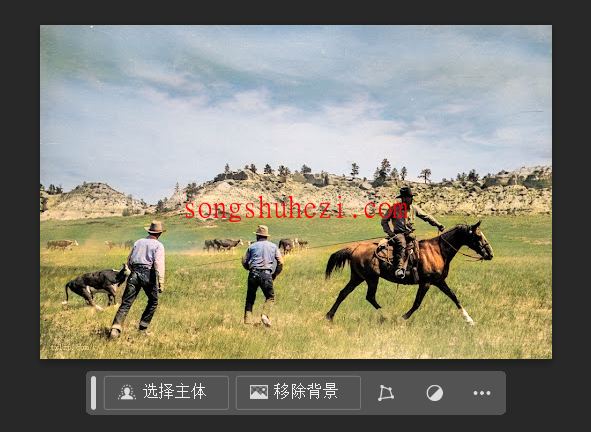
其实,这种上色的原理是通过调整图片的色彩平衡,分别对高光、中间调和阴影部分进行不同程度的色彩处理,再结合一些复杂的图像操作实现的。不过嘛,有了 Deepseek 的帮助,这些技术细节我们就不用操心了。
有的朋友或许会问,报错了!:“我的怎么实现不了呢?这是咋回事?”
要是遇到各种错误,大家可以把问题反馈给 Deepseek,让它帮忙检查。
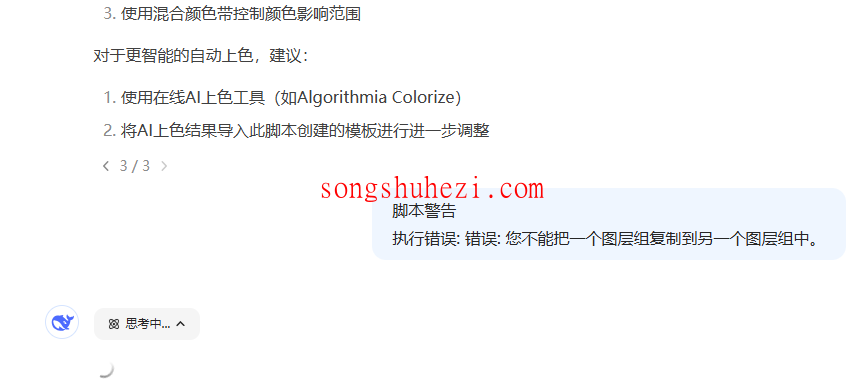
如果检查了还有问题,就设置断点,一点一点排查问题。
Deepseek 的更多功能
除了给老照片上色,Deepseek 还能生成其他类型的脚本,比如修复破损的照片、调整图片细节等等。总之,只要你有需求,Deepseek 都能帮你搞定。
我的感觉是,用 Deepseek 和 Photoshop 来修复老照片真的方便又高效。尤其是像我这种对代码一窍不通的人,也能轻松操作。老照片恢复了色彩,仿佛时间都被拉回到了过去。如果你家里也有那些承载记忆的老照片,不妨试试这个方法,给它们 “复活” 一下吧!