了解如何在 VSCode 中安装 DeepSeek 以及其他 AI 编程助手,助力开发者提升编程效率,享受丝滑的开发体验。
你有没有想过,把最近特别火的 AI 编程助手 DeepSeek 装进 VSCode 会是什么体验?别说,我试了一下,真的爽到飞起!VSCode 本来就是程序员的好帮手,再加上 AI 的加持,简直是如虎添翼。今天咱们就来聊聊怎么把 DeepSeek 装进 VSCode,还有其他一些好用的 AI 编程助手,分分钟提升你的开发效率。
首先,咱们得先搞清楚 DeepSeek 是怎么接入 VSCode 的。其实很简单,只需要找到一个叫 Roo Code 的插件就行。Roo Code 是一个功能强大的 AI 编程助手,支持接入各种 AI 巨头的 API,比如 OpenAI、DeepSeek、Anthropic 和 Google Gemini。更贴心的是,它还能通过 Ollama 使用本地模型,这样你就可以根据自己的需求和预算,选择最适合的 AI 模型了。
在 VSCode 中安装 Roo Code 插件
第一步,打开 VSCode 的扩展商店,搜索 “Roo Code”。找到插件后,点击安装就行。
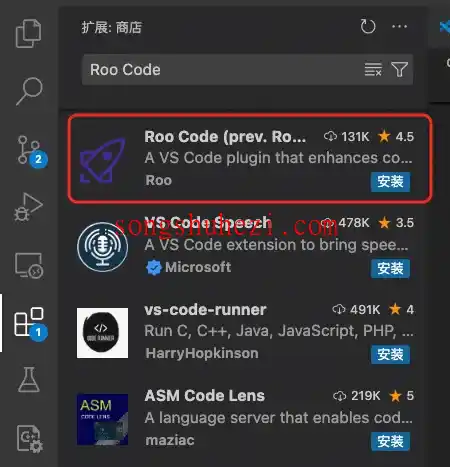
安装完成后,你会发现左侧活动栏多了一个小火箭图标,点进去就是 Roo Code 的主界面。
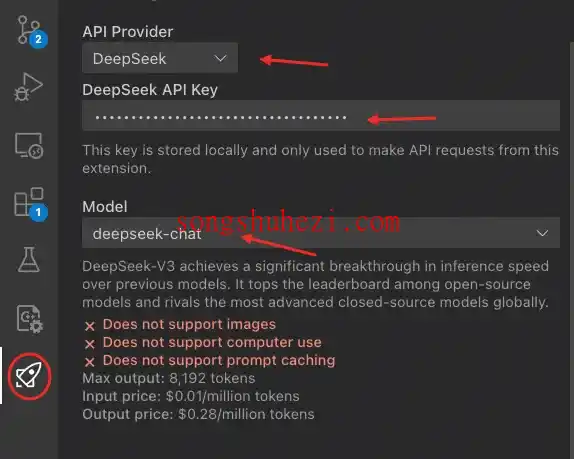
接下来,你需要选择一个大模型,比如 DeepSeek,然后填写 API Key。由于官网服务器资源紧张,已暂停 API 服务充值,所以我们需要其他的方法来获取,具体请看这篇:【获取 DeepSeek API】
申请成功后,复制 API Key 粘贴到 Roo Code 的设置里就可以了。
使用 DeepSeek 的注意事项
搞定 API Key 之后,你可以试着跟 DeepSeek 聊聊天,比如问它一句 “你好”,它会很快回复你。
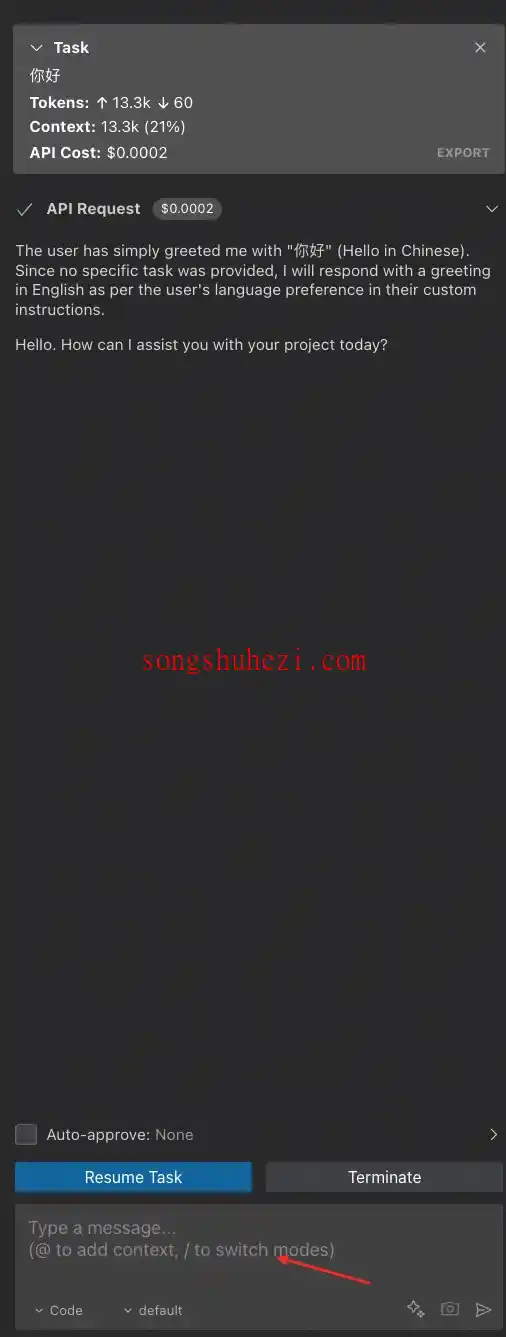
不过呢,由于 DeepSeek 最近实在是太火了,API 的使用有点不稳定,有时候可能会出现请求延迟或者失败的情况。如果遇到这种情况,建议稍等一会儿,等官网维护好服务再试。
总结
我的感觉是,把 DeepSeek 装进 VSCode 确实能让编程体验更丝滑,尤其是对于一些重复性高或者逻辑复杂的任务,AI 助手可以帮你节省不少时间。