通过 Zotero 结合 Deepseek,实现文献高效阅读与管理。详细讲解安装步骤及设置方法,助您轻松掌握文献阅读技巧。
说到文献阅读和管理,大家可能第一时间想到的就是 Zotero 这个神器吧!不过呢,最近火爆的 Deepseek AI 又给文献阅读带来了新的玩法。今天就来聊聊如何通过 Zotero 部署 Deepseek,实现高效的文献阅读,省时又省力!放心,步骤我都整理好了,跟着做就行。
准备工作:安装 Zotero 和相关插件
在开始之前呢,你得先确保自己已经安装了最新版本的 Zotero 7.0,以及一个非常重要的插件——Awesome GPT。别担心,这里我已经都整理到网盘了,大家自行下载就好了。

下载好这些东西后,咱们就可以进入正题了。
第一步:安装 Awesome GPT 插件
插件下载下来后,会是一个.xpi文件。接下来就是安装它了,步骤如下:
-
打开 Zotero,找到菜单栏里的 “工具” 选项。

-
点击 “加载项”,然后选择 “安装插件”。

-
选择刚才下载的
.xpi文件,点击 “安装”。
-
安装完成后,记得重启一下 Zotero,插件才能生效。
第二步:获取 API 密钥
要想使用满血版的 Deepseek 功能,我们需要一个 API 密钥。别怕,这个注册过程也很简单。
由于官网服务器资源紧张,已暂停 API 服务充值,所以我们需要其他的方法来获取,具体请看这篇:【获取 DeepSeek API】
第三步:配置 Zotero 与 Deepseek 的连接
有了 API 密钥后,我们就可以在 Zotero 里配置 Deepseek 了。具体步骤如下:
-
打开 Zotero,点击菜单栏中的 “编辑”,选择 “设置”。

-
在设置页面中找到 “插件” 选项,找到 Awesome GPT 插件的设置界面。
-
在 API 地址一栏填写对应平台的 API 地址。
-
在密钥一栏粘贴刚才复制的 API 密钥。

-
保存设置,完成配置。
第四步:开始使用 Deepseek 功能
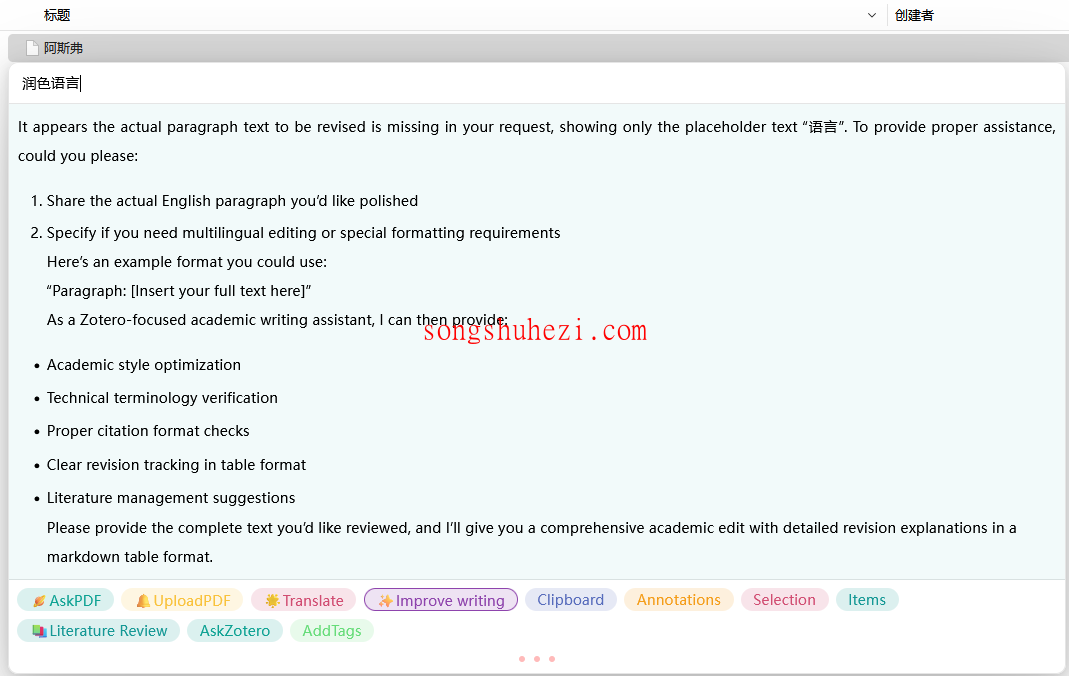
配置完成后,你就可以通过 Zotero 调用 Deepseek 的强大功能了!以下是一些常用的操作:
-
按下快捷键
Ctrl+/,调出对话框。 -
在对话框中输入你的需求,比如 “总结文献的主要内容”“润色语言”“翻译文献” 等。
-
Deepseek 会根据你的要求快速生成结果,非常方便。
相关资源获取
为了大家方便,本教程所有用到的软件资源我都统一整理到网盘中了,大家需要的自行下载就好。
网盘链接:https://pan.quark.cn/s/4e3a3843a943
其他功能探索
除了以上提到的基本功能,Deepseek 还支持更多高级操作,比如:
- 文献内容分析:提取重点内容、自动生成摘要。
- 语言处理:对文献内容进行翻译、润色。
- 批量处理:一次性处理多个文献文件,效率更高。
这些功能都可以通过 GPT 插件实现,具体操作可以自己多尝试一下。
最后
用 Zotero 结合 Deepseek 后,文献阅读的效率真的提升了不少。尤其是通过 API 密钥调用 Deepseek,你可以快速完成文献内容的总结、翻译和润色,真的省了不少事儿。如果你经常需要处理大量文献,那这个组合绝对值得一试!