通过火山方舟快速配置 DeepSeek R1,实现联网功能的详细教程,帮助你快速上手并发挥模型的最大性能。
大家有没有遇到过这种情况,想要体验一下高性能的 DeepSeek R1,却被一堆复杂的配置步骤搞得头大?别急,这篇文章就来手把手教你如何通过火山方舟快速配置联网版 DeepSeek R1,让你轻松用上这款强大的 AI 模型。
第一步:注册火山方舟账号并获取 API Key
首先,我们需要获取三个关键信息:API Key、Bot ID 和 API 域名。这些是让 DeepSeek R1 跑起来的 “钥匙”。
获取 API Key
打开火山引擎的 DeepSeek R1 模型页面(官网链接:https://sourl.cn/6MLpL7),用手机号注册或登录。
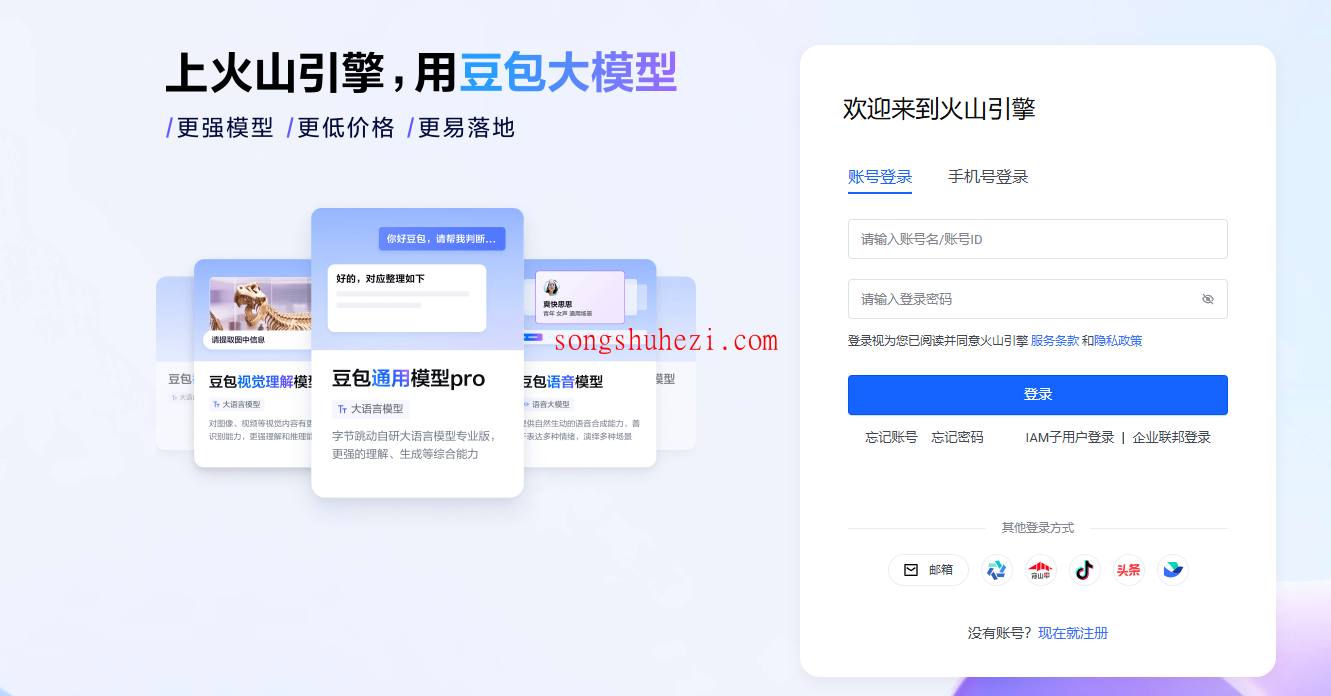
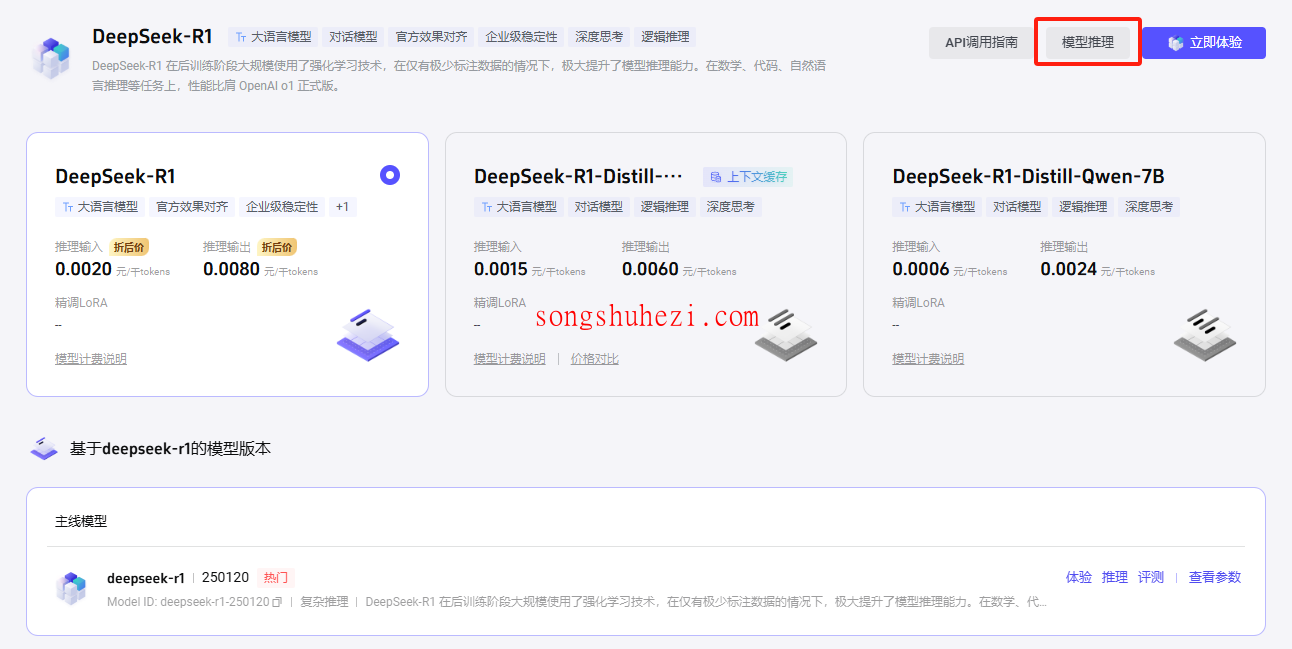
完成后,点击右上角的 “模型推理”
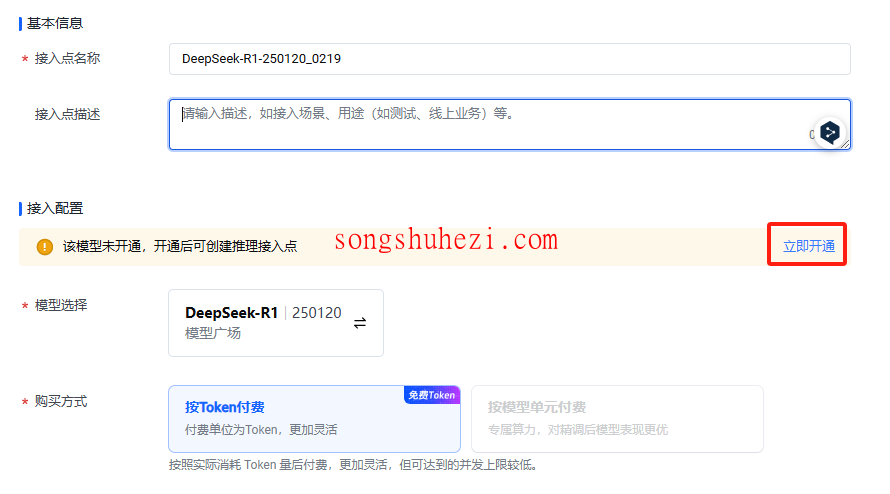
找到 DeepSeek R1 模型并点击 “立即开通”。
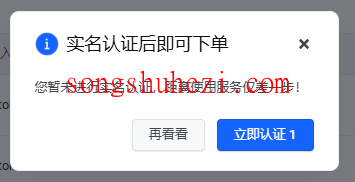
接下来,需要进行实名认证。可以选择微信或抖音 App 扫脸认证,几秒钟就搞定了。
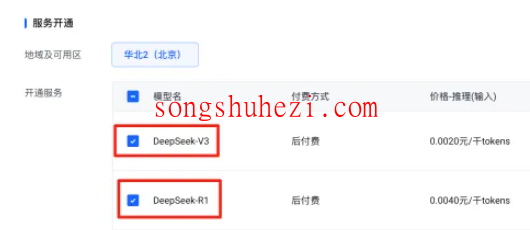
认证完成后,勾选 DeepSeek R1(建议同时勾选 V3 模型),点击 “提交” 完成开通。
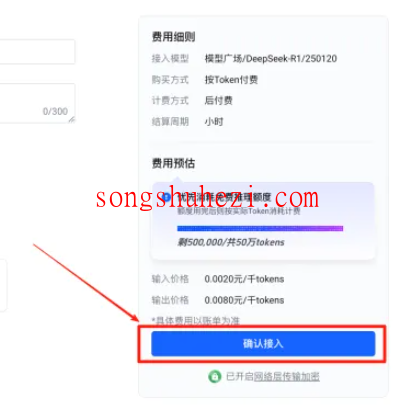
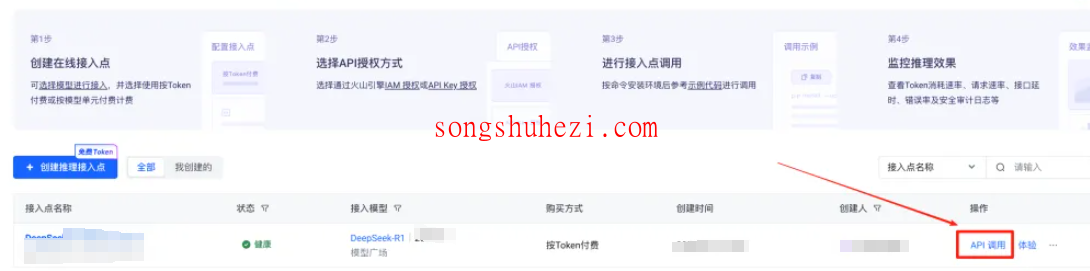
然后,进入 API 调用页面
点击 “选择 API Key 并复制”。
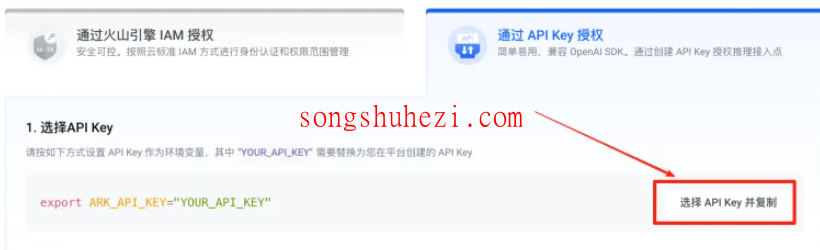
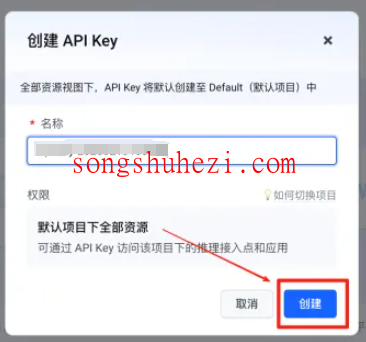
如果提示需要创建新的 API Key,点击 “创建”,然后在弹出的页面中点击小眼睛图标,复制生成的 API Key 并保存到安全的地方。
第二步:获取 Bot ID
有了 API Key 后,我们接着来获取 Bot ID。
-
点击左侧菜单中的 “在线推理”,找到刚刚创建的接入点,点击 “API 调用”。
-
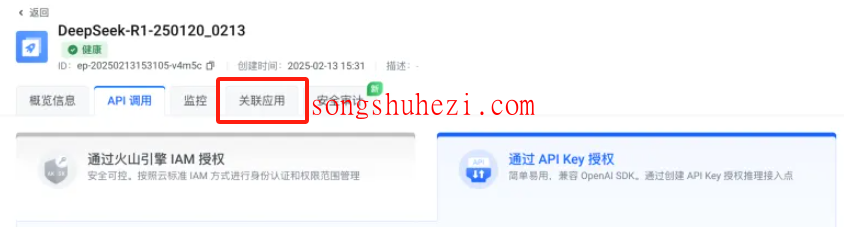
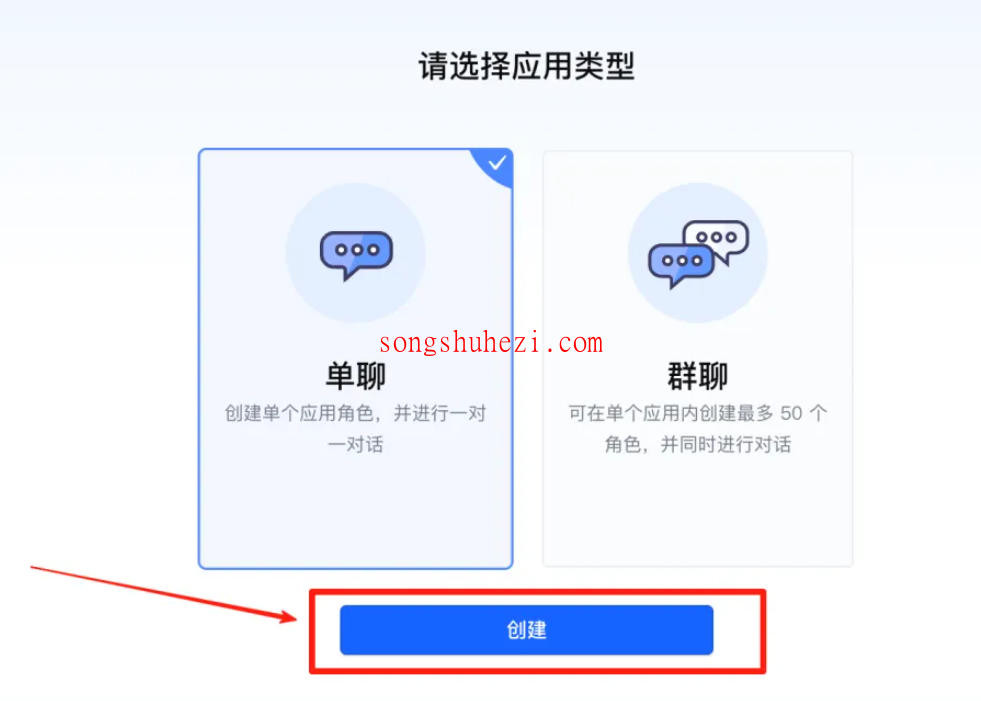
在接入点页面,点击 “关联应用”,然后选择 “立即创建”。
-
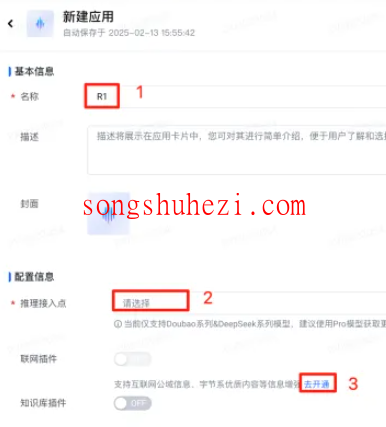
在弹出的页面中,随便填写一个名称(比如 “R1”)。
-
然后选择接入点,最后点击 “去开通”。
-
完成开通后,返回到 AI 应用的创建页面,打开 “联网内容插件” 按钮,点击右上角的“发布”。

-
发布完成后,你就可以在右侧输入问题测试联网后的 DeepSeek R1 了。


-
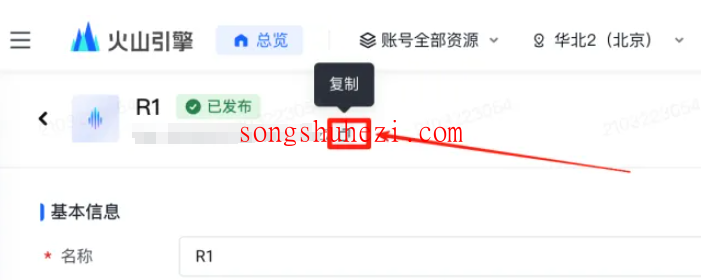
此时,页面上会显示 Bot ID,点击复制并保存。
第三步:获取 API 域名
最后一步,获取 API 域名。这个最简单,直接使用以下地址即可:
https://ark.cn-beijing.volces.com/api/v3/bots
记得保存好,后面调用 API 时会用到。
本地使用
拿到对应的 API KEY 和 API 地址后,我们就可以在本地使用 DeepSeek 了,方法步骤也非常的简单。可以看看下面两篇教程,自行选择。
最后
整个配置过程看似复杂,但其实按照步骤一步步操作下来,还是挺顺利的。特别是火山方舟的界面设计得比较直观,新手也能轻松上手。而联网后的 DeepSeek R1 速度快、能力强,真的很适合需要高效 AI 服务的场景。你也赶紧试试吧!